แปะบทความหรือคู่มือภาษาอังกฤษไว้ใน OneNote แล้วอยากอ่านเป็นไทย หรือจดโน้ตปนสองภาษาแล้วต้องส่งให้คนอื่นอ่าน — OneNote มีตัวแปลภาษาในตัว เลือกแปลเฉพาะข้อความที่ลากคลุม หรือแปลทั้งหน้าก็ได้ บทความนี้ทำบน OneNote ใน Microsoft 365 (Windows)
แปลเฉพาะข้อความที่เลือก
| ขั้นตอน | วิธีทำ |
| 1 | ลากคลุมข้อความที่ต้องการแปล |
| 2 | ไปที่แท็บ Review > Translate > Translate Selected Text |
| 3 | เลือกภาษาต้นทางและภาษาปลายทาง ดูตัวอย่างคำแปลในบานที่เปิดขึ้นมา |
| 4 | กดปุ่มยืนยัน — คำแปลจะแทนที่ข้อความเดิมที่ลากคลุมไว้ |
เพราะ Translate Selected Text ทับข้อความต้นฉบับ ถ้ายังอยากเก็บต้นฉบับไว้ ให้คัดลอกข้อความไปวางอีกบรรทัดก่อนสั่งแปล
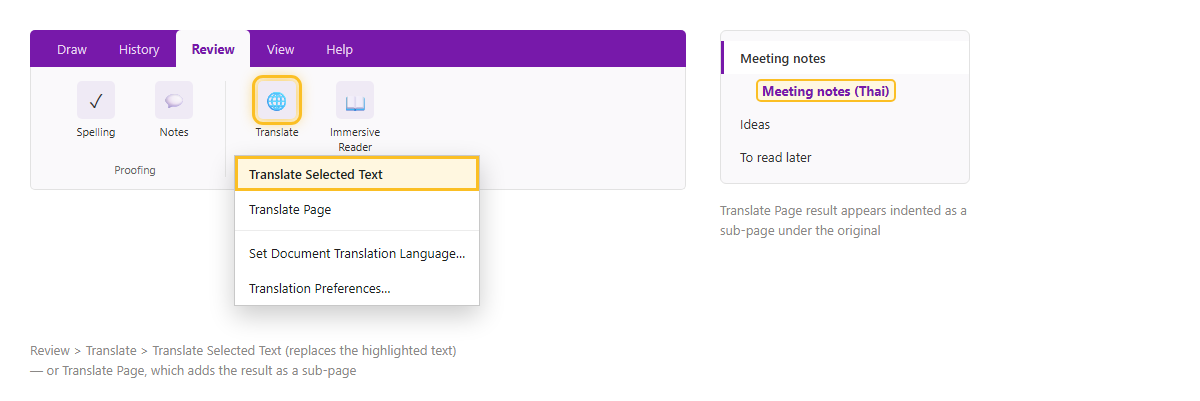
ภาพจำลอง: เมนู Translate ในแท็บ Review และหน้าคำแปลที่เพิ่มเป็น sub-page
แปลทั้งหน้า
| 1 | เปิดหน้าที่จะแปล ไปที่ Review > Translate > Translate Page |
| 2 | เลือกภาษาปลายทาง กด Translate |
| 3 | OneNote สร้างหน้าใหม่เป็น sub-page ต่อจากหน้าเดิม โดยหน้าต้นฉบับยังอยู่ครบ |
วิธีนี้ดีตรงที่ได้ทั้งต้นฉบับและคำแปลไว้เทียบกัน เหมาะกับเอกสารที่ต้องอ้างอิงคำเดิม
ตั้งภาษาปลายทางให้จำไว้
| จากเมนู Translate | เลือก Set Document Translation Language หรือ Translation Preferences เพื่อกำหนดภาษาที่ใช้บ่อย |
| จากตั้งค่า | File > Options > Language ตั้งภาษาการแสดงผลและการตรวจทาน |
ตัวอย่างใช้งานจริง: อ่านคู่มือภาษาอังกฤษ
ก็อปเนื้อหาคู่มือหรือบทความภาษาอังกฤษมาวางในหน้า OneNote แล้วสั่ง Translate Page จะได้หน้าไทยเป็น sub-page อ่านสรุปใจความจากหน้าไทยได้เร็ว แล้วสลับกลับไปดูหน้าอังกฤษเฉพาะย่อหน้าที่ศัพท์เทคนิคเยอะหรือแปลแล้วงง
ข้อควรรู้
ตัวแปลต้องใช้กับบัญชี Microsoft 365 ที่ต่ออินเทอร์เน็ต และเปิด “ประสบการณ์ที่เชื่อมต่อ (connected experiences)” ไว้ในตั้งค่าความเป็นส่วนตัวของ Office คำแปลเป็นแบบแปลด้วยเครื่อง ศัพท์เทคนิค ชื่อเฉพาะ หรือสำนวน ควรตรวจแก้เอง ระบบแปลเฉพาะข้อความพิมพ์ ส่วนรูปภาพ ตาราง และลายมือจะไม่ถูกแปล ถ้าเขียนด้วยปากกาให้แปลงเป็นข้อความด้วย Ink to Text ก่อน — หากใช้ OneNote รุ่นเก่า (OneNote for Windows 10) ฟีเจอร์แปลถูกยกเลิกไปแล้วตั้งแต่ปลายปี 2023 กดแล้วจะขึ้น error ให้เปลี่ยนมาใช้แอป OneNote ตัวที่มากับ Microsoft 365 แทน
สรุป
ลากคลุมข้อความแล้ว Review > Translate > Translate Selected Text เพื่อแปลทับจุดนั้น หรือ Translate Page เพื่อได้คำแปลทั้งหน้าเป็น sub-page ใหม่โดยเก็บต้นฉบับไว้ ต้องต่อเน็ตและลงชื่อบัญชี Microsoft 365 อยากฟังคำอ่านหรือปรับตัวอักษรให้อ่านง่ายใช้ Immersive Reader ควบคู่ได้
