อ่านโน้ตยาวๆ บนจอแล้วตาลาย หรืออยากให้อ่านออกเสียงให้ฟังตอนขับรถ — Immersive Reader ของ OneNote เปิดโหมดอ่านเต็มจอ ปรับตัวอักษร อ่านออกเสียง และช่วยเรื่องการอ่านได้หลายอย่าง บทความนี้ทำบน OneNote ใน Microsoft 365 (Windows)
วิธีเปิดและใช้
| ขั้นตอน | วิธีทำ |
| 1 | เปิดหน้าที่จะอ่าน > แท็บ View > Immersive Reader |
| 2 | กดปุ่ม เล่น ด้านล่างเพื่อให้อ่านออกเสียง คำที่กำลังอ่านจะไฮไลต์ |
| 3 | กดไอคอนฟันเฟือง/เสียง เลือก ความเร็ว และ เสียงผู้อ่าน |
| 4 | ปิดด้วยปุ่ม × หรือกด Esc |
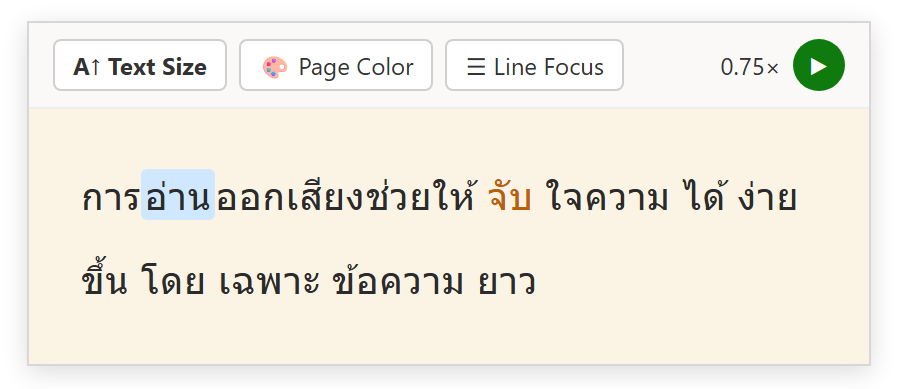
ภาพจำลองโหมด Immersive Reader
เครื่องมือช่วยอ่าน
| Text Preferences | ปรับขนาดตัวอักษร ระยะห่าง ฟอนต์ และสีพื้นหน้า (ครีม/ฟ้า/ดำ ฯลฯ) |
| Line Focus | ไฮไลต์ทีละ 1–5 บรรทัด บังส่วนอื่นไว้ กันสายตาหลุด |
| Grammar Options | แบ่งพยางค์ ระบายสีคำนาม/กริยา/คุณศัพท์ |
| Picture Dictionary | คลิกคำ → เห็นรูปประกอบความหมาย (คำภาษาอังกฤษ) |
| Translate | แปลทีละคำหรือทั้งหน้า |
ตัวอย่างใช้งานจริง: ทวนสรุปบทเรียนก่อนสอบ
จดสรุปวิชาไว้ยาว 3 หน้า อยากทวนตอนเดินทาง — เปิด View > Immersive Reader ตั้งความเร็ว 0.75× กดเล่นให้อ่านให้ฟัง เปิด Line Focus ตอนนั่งอ่านจริงเพื่อโฟกัสทีละบรรทัด ปรับพื้นหลังเป็นสีครีมลดแสงจ้า อ่านนานได้ไม่ล้า
ข้อควรรู้
การอ่านออกเสียงต้องต่ออินเทอร์เน็ต (ประมวลผลเสียงบนคลาวด์) เสียงภาษาไทยมีให้เลือกแต่ทำนองอาจแข็งกว่าอังกฤษ Immersive Reader อ่านได้เฉพาะข้อความ ในหน้า ไม่อ่านรูป ตาราง หรือลายมือที่ยังไม่ แปลงเป็นข้อความ การแก้ค่าในโหมดนี้ไม่กระทบการจัดรูปแบบจริงของหน้า
สรุป
View > Immersive Reader เปิดโหมดอ่านเต็มจอ กดเล่นให้อ่านออกเสียง (ต้องต่อเน็ต) ปรับตัวอักษร/สีพื้น ใช้ Line Focus โฟกัสทีละบรรทัด และ Translate แปลทั้งหน้า
