เปิด OneNote มาแล้วจดโน้ตมั่วๆ ไปเรื่อยๆ ผ่านไปสักพักจะหาโน้ตเก่าแทบไม่เจอ OneNote ออกแบบมาให้จัดหมวดหมู่เป็นชั้นๆ อยู่แล้ว แค่เข้าใจโครงสร้าง 3 ระดับนี้ก็จัดระเบียบโน้ตให้เป็นระบบได้ไม่ยาก
โครงสร้าง 3 ชั้นของ OneNote
OneNote จัดระบบข้อมูลคล้ายแฟ้มเอกสารจริง แบ่งเป็น 3 ชั้น:
- Notebook (สมุดบันทึก) — ชั้นบนสุด เปรียบเหมือนแฟ้มใหญ่ 1 เล่ม เช่น «งาน» หรือ «เรื่องส่วนตัว»
- Section (หมวด) — อยู่ในแต่ละ Notebook แบ่งเป็นแท็บด้านบน เช่น ใน Notebook «งาน» อาจมี Section «โปรเจกต์ A», «ประชุมทีม», «ไอเดีย»
- Page (หน้า) — อยู่ในแต่ละ Section เป็นที่จดเนื้อหาจริง แสดงเป็นแท็บด้านข้าง หน้าหนึ่งใน Section «ประชุมทีม» อาจเป็น «ประชุม 4 สิงหาคม 2026»
วิธีสร้าง Section ใหม่
- คลิกขวาที่แท็บ Section ที่มีอยู่แล้ว (แถบด้านบน)
- เลือก New Section
- พิมพ์ชื่อ Section ใหม่ แล้วกด Enter
วิธีสร้าง Page ใหม่
ไปที่ Section ที่ต้องการ แล้วกดปุ่ม Add Page ด้านบนแถบรายการหน้า หรือกดคีย์ลัด Ctrl+N ได้เลย
ใช้ Subpage จัดกลุ่มหน้าที่เกี่ยวข้องกัน
ถ้ามีหลายหน้าที่เกี่ยวข้องกัน เช่น บันทึกประชุมรายเดือนของปีเดียวกัน สามารถทำเป็น Subpage ซ้อนอยู่ใต้หน้าหลักได้ วิธีทำคือเอาเมาส์ไปชี้ที่แท็บหน้าที่ต้องการ แล้วลากไปทางขวาจนกลายเป็นหน้าย่อยเยื้องเข้ามา ช่วยให้มองเห็นภาพรวมว่าหน้าไหนเป็นหัวข้อหลัก หน้าไหนเป็นรายละเอียดย่อย
ใช้ Section Group เมื่อมี Section เยอะเกินไป
ถ้า Section ในสมุดเดียวเริ่มเยอะจนแท็บด้านบนล้นจอ ให้จัดกลุ่ม Section ที่เกี่ยวข้องกันไว้ด้วยกันโดยใช้ Section Group (ทำงานคล้ายโฟลเดอร์ซ้อนโฟลเดอร์):
- คลิกขวาที่แท็บ Section ใดก็ได้
- เลือก New Section Group
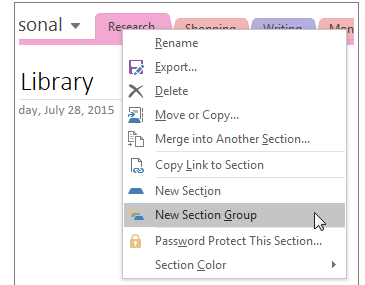
- ตั้งชื่อ Section Group แล้วกด Enter
- ลาก Section ที่เกี่ยวข้องเข้าไปรวมในกลุ่มนั้นได้ตามต้องการ
เวลาต้องการกลับไปดูภาพรวม Notebook ทั้งหมด กดลูกศรสีเขียวที่ปรากฏข้างรายชื่อ Notebook เพื่อย้อนออกจาก Section Group ได้
จัดเรียงลำดับ Section และ Page ใหม่
ลาก Section หรือ Page ตำแหน่งที่ต้องการสลับได้โดยตรง (คลิกค้างแล้วลาก) จะมีเส้นบอกตำแหน่งที่จะวางขึ้นมาให้เห็นระหว่างลาก ถ้าลากผิดตำแหน่ง กด Ctrl+Z ย้อนกลับได้ทันที
เปลี่ยนชื่อ Notebook, Section หรือ Page
คลิกขวาที่แท็บที่ต้องการเปลี่ยนชื่อ แล้วเลือก Rename พิมพ์ชื่อใหม่แล้วกด Enter (สำหรับ Page พิมพ์ชื่อลงในช่องหัวเรื่องด้านบนหน้าได้โดยตรงเลย ไม่ต้องคลิกขวา)
เคล็ดลับจัดระเบียบให้ใช้งานได้จริงในระยะยาว
- ตั้งชื่อ Notebook แยกตามบริบทใหญ่ๆ ของชีวิต เช่น «งาน» «เรียน» «ส่วนตัว» ไม่ควรมีมากเกิน 3-4 เล่ม จะได้ไม่งงว่าโน้ตอยู่เล่มไหน
- ใช้ Section แบ่งตามหัวข้อย่อยที่ใช้บ่อย และใช้ Page เป็นรายละเอียดที่เปลี่ยนบ่อยๆ (เช่น รายวัน/รายสัปดาห์)
- อย่าสร้าง Section ใหม่ทุกครั้งที่มีเรื่องใหม่นิดเดียว ให้รวมเรื่องที่เกี่ยวข้องกันไว้ใน Section เดียว แล้วแยกเป็นคนละ Page แทน จะจัดการง่ายกว่า
