ได้เอกสารกระดาษมาแล้วอยากเก็บเป็นไฟล์ดิจิทัลอ่านง่าย ไม่ต้องโหลดแอปสแกนเนอร์แยก แอป OneNote บนมือถือ มีเครื่องมือสแกนในตัว (ขับเคลื่อนด้วยเทคโนโลยี Office Lens / Microsoft Lens) ถ่ายรูปแล้วครอบตัด ปรับความคมชัด ทำให้ดูเหมือนสแกนจากเครื่องสแกนจริงให้อัตโนมัติ
สแกนเอกสารเข้า OneNote ทีละขั้น
| ขั้นตอน | ทำอะไร |
|---|---|
| 1 | เปิดแอป OneNote บนมือถือ ไปหน้าโน้ตที่ต้องการแทรกรูป |
| 2 | แตะไอคอน กล้อง บนแถบจับภาพด่วน |
| 3 | เลือกโหมด: เอกสาร สำหรับกระดาษทั่วไป, ไวท์บอร์ด สำหรับกระดานเขียน, รูปภาพ สำหรับถ่ายทั่วไป หรือ นามบัตร |
| 4 | เล็งกล้องไปที่เอกสาร ระบบจะตรวจจับขอบกระดาษให้อัตโนมัติ กดถ่าย |
| 5 | ตรวจดูขอบที่ครอบตัดไว้ ปรับมือได้ถ้าไม่ตรง แล้วกดยืนยัน |
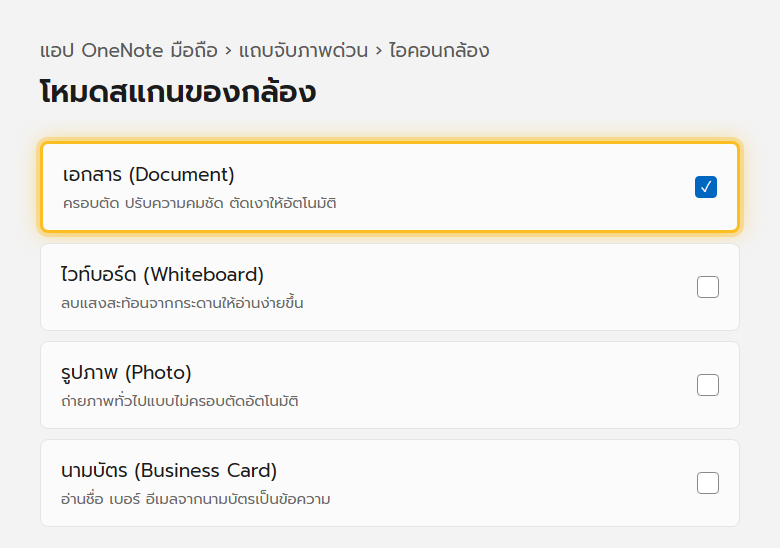
แต่ละโหมดต่างกันอย่างไร
| โหมด | เหมาะกับ |
|---|---|
| เอกสาร (Document) | กระดาษ ใบเสร็จ สัญญา ครอบตัดขอบและปรับความคมชัดให้อ่านง่าย |
| ไวท์บอร์ด (Whiteboard) | กระดานเขียนในห้องประชุม/ห้องเรียน ลดแสงสะท้อนและเงาที่มักเกิดบนกระดาน |
| รูปภาพ (Photo) | ถ่ายภาพทั่วไปแบบธรรมชาติ ไม่ครอบตัดหรือปรับแต่งอัตโนมัติ |
| นามบัตร (Business Card) | ถ่ายนามบัตรแล้วอ่านชื่อ เบอร์โทร อีเมลออกมาเป็นข้อความให้อัตโนมัติ |
ทำอะไรกับรูปที่สแกนได้อีก
รูปที่สแกนแล้วยังใช้ คัดข้อความจากรูปด้วย OCR ต่อได้ คลิกขวาที่รูป เลือกคัดลอกข้อความจากรูปภาพ เพื่อดึงตัวหนังสือในเอกสารที่สแกนออกมาแก้ไขหรือค้นหาได้ภายหลัง
ไม่ต้องโหลดแอป Office Lens แยก
เดิมทีต้องโหลดแอป Office Lens ต่างหากถึงจะสแกนแบบนี้ได้ แต่ตอนนี้ความสามารถนี้ถูกฝังเข้าไปในแอป OneNote บนมือถือโดยตรงแล้ว เปิด OneNote แอปเดียวก็ใช้ได้ครบ ไม่ต้องสลับแอปไปมา
แก้ปัญหาที่พบบ่อย
| อาการ | วิธีแก้ |
|---|---|
| ไม่เจอไอคอนกล้องสแกน | อัปเดตแอป OneNote บนมือถือให้เป็นเวอร์ชันล่าสุด |
| ระบบตรวจจับขอบกระดาษผิด | ปรับมุมครอบตัดเองก่อนกดยืนยัน หรือถ่ายใหม่ในที่แสงสว่างสม่ำเสมอกว่า |
| ภาพที่สแกนเบลอ อ่านไม่ชัด | ถือมือถือให้นิ่งตอนถ่าย และเช็คว่าเลนส์กล้องไม่มีคราบสกปรก |
| สแกนไวท์บอร์ดแล้วยังมีแสงสะท้อน | เลือกมุมถ่ายให้เลี่ยงแสงไฟส่องตรงกระดาน หรือปิดไฟจ้าใกล้กระดานชั่วคราว |
อ่านต่อ: คัดข้อความจากรูปด้วย OCR และ ส่งเอกสาร หน้าเว็บ และภาพหน้าจอเข้า OneNote
