ก๊อปข้อความจากเว็บหรือ Word มาแปะใน OneNote แล้วฟอนต์เพี้ยน สีตัวหนังสือแปลกๆ ติดมาเต็มไปหมด ปัญหานี้แก้ได้ด้วย ตัวเลือกการวาง (Paste Options) ที่โผล่มาให้เลือกทุกครั้งหลังกด Ctrl+V ไม่ต้องแก้รูปแบบเองทีละจุด
เห็นตัวเลือกการวางได้ตรงไหน
หลังกด Ctrl + V วางข้อความ จะมีไอคอนเล็กๆ โผล่ขึ้นมามุมล่างขวาของสิ่งที่เพิ่งวาง คลิกไอคอนนั้นเพื่อเลือกรูปแบบใหม่ (เปลี่ยนใจได้แม้วางไปแล้ว)
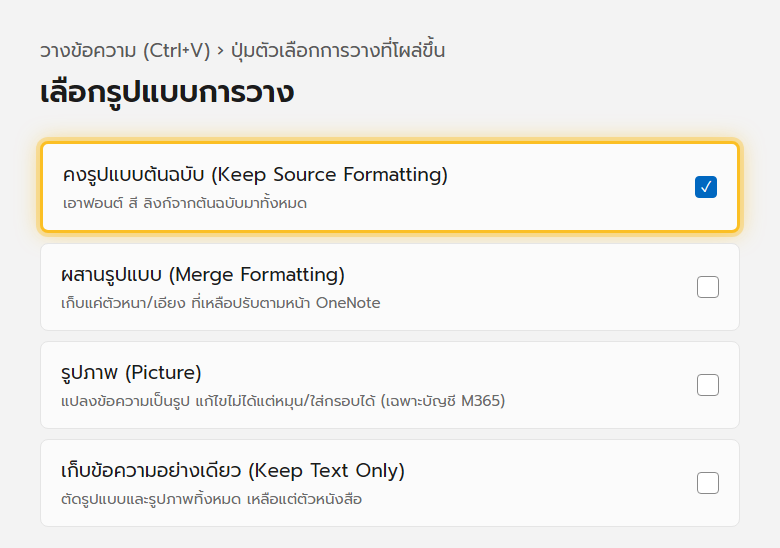
สี่ตัวเลือกที่มีให้
| ตัวเลือก | ได้อะไร | ใช้เมื่อไร |
|---|---|---|
| คงรูปแบบต้นฉบับ (Keep Source Formatting) | เอาฟอนต์ ขนาด สี และลิงก์จากต้นฉบับมาทั้งหมด | อยากให้หน้าตาเหมือนต้นฉบับเป๊ะ เช่น ก๊อปโค้ดหรือข้อความที่จัดรูปแบบไว้ตั้งใจ |
| ผสานรูปแบบ (Merge Formatting) | เก็บแค่การเน้น เช่น ตัวหนา ตัวเอียง ส่วนฟอนต์และสีปรับให้เข้ากับหน้า OneNote ปัจจุบัน | อยากให้ข้อความกลืนไปกับสไตล์หน้าโน้ตที่จดอยู่แล้ว |
| รูปภาพ (Picture) | แปลงข้อความทั้งก้อนเป็นรูปภาพ แก้ไขตัวหนังสือไม่ได้อีก แต่ใส่กรอบ เงา หมุนได้เหมือนรูปทั่วไป | อยากล็อกไม่ให้ใครแก้ข้อความส่วนนั้น หรือเก็บเป็นภาพอ้างอิงเฉยๆ (ต้องใช้บัญชี Microsoft 365) |
| เก็บข้อความอย่างเดียว (Keep Text Only) | ตัดรูปแบบ สี ลิงก์ และรูปภาพทั้งหมดทิ้ง เหลือแค่ตัวหนังสือธรรมดา | ก๊อปมาจากเว็บที่ฟอนต์/สีรกมาก อยากได้ข้อความสะอาดๆ ไปจัดใหม่เอง |
ตั้งค่าเริ่มต้นให้วางแบบเดียวกันทุกครั้ง
ถ้าไม่อยากเลือกทุกครั้งที่วาง ตั้งค่าเริ่มต้นได้ที่ ไฟล์ → ตัวเลือก → ขั้นสูง เลื่อนหาหัวข้อเกี่ยวกับการตัดและวาง แล้วเลือกรูปแบบที่ต้องการให้เป็นค่าเริ่มต้นเวลาวางจากแหล่งต่างๆ
เคล็ดลับใช้งานจริง
- ก๊อปจากหน้าเว็บที่มีโฆษณา/ลิงก์เยอะ ให้ใช้ เก็บข้อความอย่างเดียว กันสิ่งแปลกปลอมติดมา
- ก๊อปสูตรหรือโค้ดที่ต้องการเก็บการจัดรูปแบบเฉพาะ (เช่น สีไวยากรณ์) ใช้ คงรูปแบบต้นฉบับ
- ก๊อปมาแปะกลางหน้าโน้ตที่มีสไตล์ของตัวเองอยู่แล้ว ใช้ ผสานรูปแบบ จะกลืนกันดูเป็นธรรมชาติที่สุด
แก้ปัญหาที่พบบ่อย
| อาการ | วิธีแก้ |
|---|---|
| วางแล้วไม่เห็นไอคอนตัวเลือกการวาง | ไอคอนจะหายไปถ้าคลิกที่อื่นก่อน ให้กด Ctrl+Z แล้ววางใหม่ หรือกดปุ่มลัด Ctrl ค้างทันทีหลังวาง |
| เลือก “รูปภาพ” ไม่ได้ เป็นสีเทา | ตัวเลือกนี้ใช้ได้เฉพาะบัญชีที่มีสิทธิ์ Microsoft 365 เท่านั้น |
| ตั้งค่าเริ่มต้นแล้วแต่ยังถามทุกครั้ง | ไอคอนตัวเลือกยังโผล่ให้เปลี่ยนใจได้เสมอ แค่รูปแบบเริ่มต้นจะเปลี่ยนไปตามที่ตั้งไว้เท่านั้น |
| วางเป็นรูปภาพแล้วอยากได้ข้อความกลับมาแก้ไข | กด Ctrl+Z ย้อนกลับ แล้ววางใหม่เลือกแบบอื่นแทน |
อ่านต่อ: คัดข้อความจากรูปด้วย OCR และ Web Clipper เก็บหน้าเว็บลงสมุดจด
