หน้าจอ OneNote ปกติเต็มไปด้วยเครื่องมือ ริบบอนด้านบน รายการสมุดด้านซ้าย แท็บหน้าด้านขวา เหลือพื้นที่จดจริง ๆ ไม่มาก โดยเฉพาะบนโน้ตบุ๊กจอเล็ก โหมดมุมมองเต็มหน้า (Full Page View) ซ่อนทุกอย่างที่ไม่จำเป็น เหลือแต่หน้าโน้ตล้วน ๆ ช่วยให้โฟกัสกับการเขียนและอ่านได้ดีขึ้นมาก เปิด-ปิดด้วยปุ่มเดียวคือ F11
เข้าและออกโหมดเต็มหน้า
| วิธี | ทำอะไร |
|---|---|
| ปุ่มลัด | กด F11 เพื่อเข้า กด F11 อีกครั้งเพื่อออก |
| จากริบบอน | แท็บ มุมมอง (View) → มุมมองเต็มหน้า (Full Page View) |
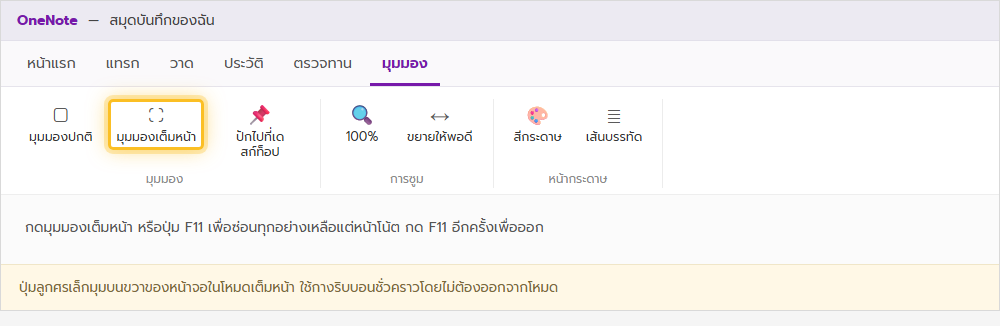
ในโหมดเต็มหน้า ริบบอนกับพาเนลต่าง ๆ จะหายไป เหลือแถบบาง ๆ ด้านบนกับปุ่มลูกศรเล็ก ๆ มุมขวา คลิกลูกศรนั้นเพื่อ กางริบบอนชั่วคราว ใช้คำสั่งเสร็จแล้วมันหุบกลับเอง โดยไม่ต้องออกจากโหมด
สิ่งที่ยังใช้ได้ในโหมดเต็มหน้า
- ปุ่มลัดทั้งหมดยังทำงาน เช่น
Ctrl + 1ติดแท็ก,Ctrl + Bตัวหนา - คลิกขวาเพื่อเรียกเมนูจัดรูปแบบ
- กด
Ctrl + Pสั่งพิมพ์ได้ - เลื่อนหน้าและซูมด้วย
Ctrl + ล้อเมาส์
ที่หายไปคือ “การนำทาง” ระหว่างหน้าและสมุด ถ้าต้องสลับหน้าให้กด Ctrl + Page Up / Page Down หรือออกจากโหมดชั่วคราว
โหมดใกล้เคียง: ปักไปที่เดสก์ท็อป (Dock to Desktop)
ถ้าอยากจดโน้ตพร้อมกับดูหน้าต่างอื่นไปด้วย เช่น จดตามวิดีโอสอน ใช้โหมดนี้แทน
- กด
Ctrl + Alt + Dหรือแท็บมุมมอง → ปักไปที่เดสก์ท็อป - OneNote จะย่อไปแปะขอบจอด้านหนึ่ง หน้าต่างอื่นจะถูกจัดให้พอดีกับพื้นที่ที่เหลือ
- มีฟีเจอร์ Linked Notes คอยจดว่าโน้ตแต่ละบรรทัดถูกพิมพ์ตอนเปิดหน้าเว็บหรือไฟล์ไหน คลิกไอคอนหน้าโน้ตเพื่อกระโดดกลับไปหน้านั้น
เทียบสามมุมมอง
| มุมมอง | เหมาะกับ |
|---|---|
| ปกติ | ทำงานทั่วไป ต้องสลับหน้า/สมุดบ่อย |
| เต็มหน้า (F11) | เขียนยาว ๆ อ่านทบทวน นำเสนอโน้ตเต็มจอ |
| ปักไปที่เดสก์ท็อป | จดตามวิดีโอ เอกสาร หรือหน้าเว็บที่เปิดคู่กัน |
แก้ปัญหาที่พบบ่อย
| อาการ | วิธีแก้ |
|---|---|
| กด F11 แล้วไม่มีอะไรเกิดขึ้น | บางคีย์บอร์ดต้องกด Fn + F11 หรือใช้ปุ่มในแท็บมุมมองแทน |
| อยู่ในโหมดเต็มหน้าแล้วหาปุ่มออกไม่เจอ | กด F11 ซ้ำ หรือ Esc ในบางเวอร์ชัน |
| ริบบอนที่กางชั่วคราวไม่ยอมหุบ | คลิกในพื้นที่หน้าโน้ตหนึ่งครั้ง ริบบอนจะหุบเอง |
| Dock to Desktop แล้วหน้าต่างอื่นไม่จัดตำแหน่งตาม | ปิดแล้วเปิดโหมดใหม่ หรือลากหน้าต่างเข้าพื้นที่ว่างเอง |
อ่านต่อ: ยุบและขยายเนื้อหาใต้หัวข้อ และ สร้างแท็กของตัวเอง
