ทำการบ้านเลข ติดตรงขั้นตอนหาคำตอบ อยากเห็นวิธีทำทีละสเต็ป — OneNote มี Math ในตัว พิมพ์หรือเขียนสมการ แล้วให้แสดงวิธีแก้และวาดกราฟให้ บทความนี้ทำบน OneNote ใน Microsoft 365 (Windows)
วิธีใช้ Math
| ขั้นตอน | วิธีทำ |
| 1 | พิมพ์สมการในหน้า เช่น 2x + 6 = 14 (หรือเขียนด้วยปากกาแล้ว Ink to Math) |
| 2 | เลือก (ไฮไลต์) สมการ > แท็บ Draw > Math |
| 3 | ในบาน Math เลือก Select an action เช่น Solve for x, Graph, Factor, Simplify |
| 4 | กด Show steps ดูวิธีทำทีละบรรทัด > กด + แทรกขั้นตอนลงในโน้ตได้ |
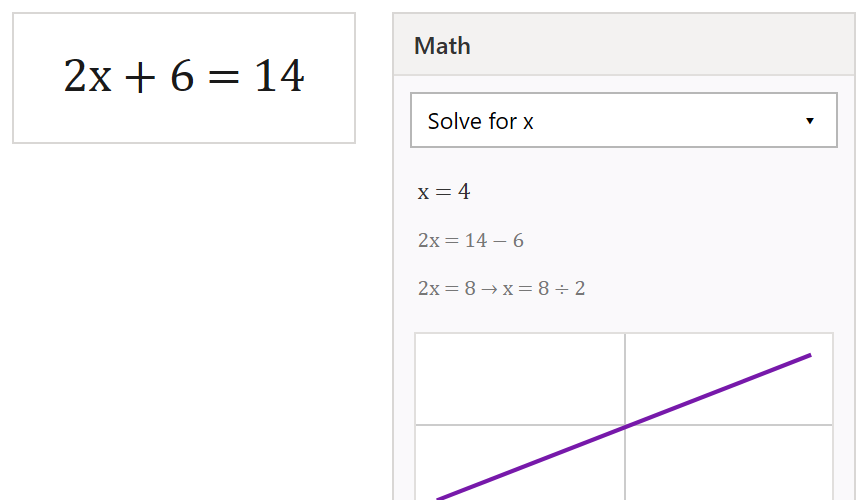
ภาพจำลองบาน Math แสดงวิธีทำและกราฟ
ทำอะไรได้บ้าง
| สมการเชิงเส้น / กำลังสอง | Solve for x พร้อมขั้นตอน |
| Graph in 2D | วาดกราฟฟังก์ชัน ปรับช่วงแกนได้ |
| Factor / Expand | แยกตัวประกอบ / กระจายวงเล็บ |
| อนุพันธ์ / อินทิกรัล | หา derivative / integral พื้นฐาน |
| ระบบสมการ | แก้สองสมการสองตัวแปร |
ตัวอย่างใช้งานจริง: ติวเลขให้ลูก
ลูกทำโจทย์สมการไม่ได้ — พิมพ์โจทย์ในหน้า OneNote เลือก Math > Solve for x > Show steps ให้ลูกดูวิธีทำทีละบรรทัด แล้วกด Graph ให้เห็นว่าคำตอบคือจุดตัดแกน x จากนั้นให้ลองทำข้อถัดไปเองโดยปิดขั้นตอนไว้ก่อน
ข้อควรรู้
Math ต้องลงชื่อเข้าใช้ด้วยบัญชี Microsoft และบางการคำนวณต้องต่อเน็ต ใช้ช่วยเรียนรู้วิธีทำ — ไม่ควรก๊อปคำตอบส่งเฉยๆ พิมพ์สัญลักษณ์ด้วย Math AutoCorrect แบบเดียวกับ Word (x^2, \sqrt, /) โจทย์ที่ซับซ้อนมากหรือมีเงื่อนไขพิเศษ ระบบอาจแก้ไม่ได้หรือได้ไม่ครบกรณี
สรุป
พิมพ์สมการ > เลือก > Draw > Math > เลือก action (Solve for x, Graph, Factor) > Show steps ดูวิธีทำ กด + แทรกขั้นตอนลงโน้ต ต้องลงชื่อด้วยบัญชี Microsoft
