เรียนคอร์สออนไลน์หรือดูคลิปสอนแล้วอยากจดสรุปไว้ในหน้าเดียวกับคลิป — OneNote ฝังวิดีโอจาก YouTube, Vimeo และเว็บอื่นลงในหน้าได้ กดเล่นดูในหน้าได้เลยโดยไม่ต้องสลับไปเปิดเบราว์เซอร์ บทความนี้ทำบน OneNote ใน Microsoft 365 (Windows)
ฝังวิดีโอลงหน้า
| ขั้นตอน | วิธีทำ |
| 1 | คัดลอกลิงก์วิดีโอจากเว็บต้นทาง (YouTube กด Share > Copy หรือคัดลอก URL จากแถบที่อยู่ของเบราว์เซอร์) |
| 2 | ในหน้า OneNote ไปที่แท็บ Insert > Online Video |
| 3 | วางลิงก์ในช่อง Video address แล้วกด OK |
| 4 | ได้ตัวเล่นวิดีโอพร้อมลิงก์ข้อความใต้ภาพ — กดปุ่มเล่นดูในหน้าได้ทันที |
ทางลัด: คัดลอก URL วิดีโอแล้ว Ctrl + V ลงหน้าตรงๆ OneNote จะฝังตัวเล่นให้เองอัตโนมัติ
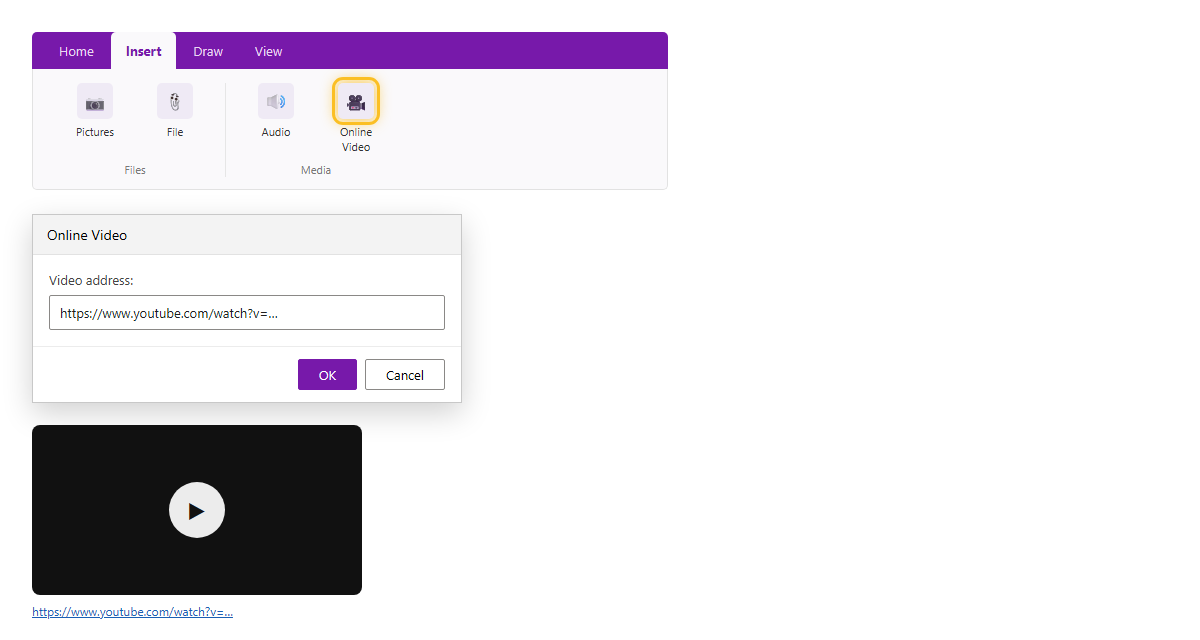
ภาพจำลอง: กล่อง Online Video และตัวเล่นวิดีโอที่ฝังลงในหน้า
เว็บที่รองรับ
| รองรับตัวเล่นในหน้า | YouTube, Vimeo, Dailymotion และบริการวิดีโออื่นๆ |
| เว็บที่ไม่รองรับ | OneNote จะใส่เป็นลิงก์ข้อความธรรมดาแทน กดแล้วเปิดในเบราว์เซอร์ |
ตัวอย่างใช้งานจริง: สรุปคลิปสอนทำอาหาร
หน้าหนึ่งใส่คลิป YouTube สอนทำเมนูไว้บนสุด แล้วพิมพ์ส่วนผสมกับขั้นตอนแบบย่อไว้ข้างล่าง เวลาลงมือทำจริงเปิดหน้านี้หน้าเดียว กดเล่นเฉพาะช่วงที่ยังไม่แน่ใจ ไม่ต้องสลับไปมาระหว่างแอปโน้ตกับ YouTube
ข้อควรรู้
ต้องมี Microsoft 365 และต่ออินเทอร์เน็ตทั้งตอนฝังและตอนเล่น วิดีโอไม่ได้ถูกดาวน์โหลดเก็บไว้ในไฟล์โน้ต ถ้าคลิปต้นทางถูกลบหรือเปลี่ยนเป็นส่วนตัว ตัวเล่นก็จะเล่นไม่ได้ คลิปที่ตั้งเป็นส่วนตัว/ไม่แสดงสาธารณะ บางครั้งฝังได้แค่ลิงก์ ไม่ขึ้นตัวเล่น ขนาดตัวเล่นปรับได้ด้วยการลากมุมเหมือนรูปภาพ และถ้าลบตัวเล่นออก ลิงก์ข้อความใต้ภาพจะยังอยู่ (ต้องลบแยก) ถ้าอยากเก็บทั้งหน้าเว็บไม่ใช่แค่คลิป ใช้ OneNote Web Clipper แทน
สรุป
คัดลอกลิงก์วิดีโอ > Insert > Online Video > วางในช่อง Video address > OK หรือ Ctrl + V ลิงก์ลงหน้าตรงๆ ก็ได้ตัวเล่นเหมือนกัน รองรับ YouTube, Vimeo, Dailymotion เล่นในหน้าได้ ต้องต่อเน็ตเสมอเพราะวิดีโอไม่ถูกเก็บลงไฟล์ — วิธีเดียวกับ แทรกวิดีโอออนไลน์ใน Word
