OneNote ไม่ได้มีไว้พิมพ์อย่างเดียว แท็บ Draw ให้เขียนลายมือ วาดไดอะแกรม วงกลมจุดสำคัญ หรือขีดเน้นข้อความด้วยปากกาเน้น ทำได้ทั้งเมาส์ ปากกาสไตลัส และนิ้วบนจอสัมผัส บทความนี้ทำบน OneNote ใน Microsoft 365 (Windows)
เริ่มเขียนหรือวาด
| ขั้นตอน | วิธีทำ |
| 1 | ไปที่แท็บ Draw |
| 2 | คลิกปากกาในแกลเลอรี Pens — เส้นบางคือปากกา เส้นหนาสีจางคือปากกาเน้น (Highlighter) |
| 3 | ลากวาดบนหน้าโน้ตได้เลย |
| 4 | กลับมาพิมพ์ข้อความ: กดปุ่ม Type (ลูกศร) หรือกด Esc |
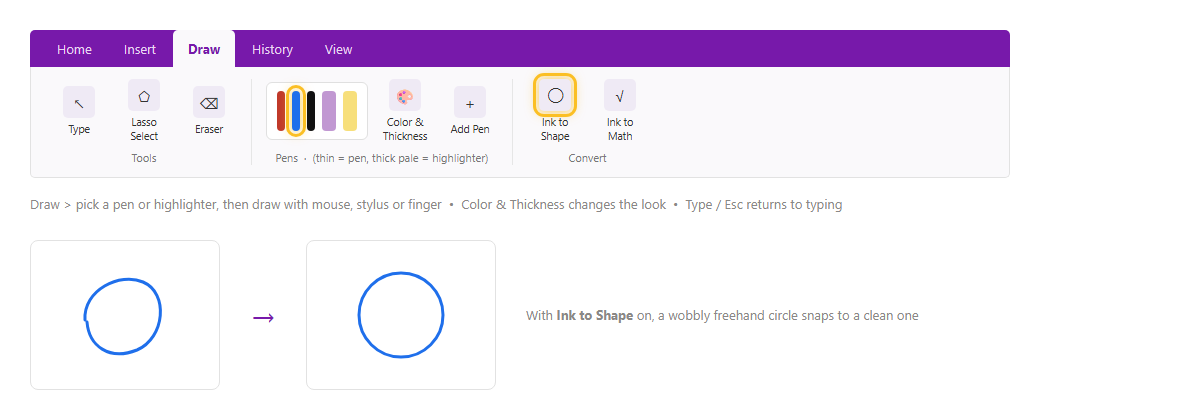
ภาพจำลอง: แท็บ Draw กับแกลเลอรีปากกา และผลของ Ink to Shape ที่จัดวงกลมมือเปล่าให้เรียบ
เปลี่ยนสีและความหนาของปากกา
| Color & Thickness | กดปุ่มนี้ เลือกว่าจะตั้งค่า Pen หรือ Highlighter แล้วเลือกขนาดเส้นและสี กด OK |
| Add Pen | บันทึกปากกาที่ตั้งค่าเองไว้ในแกลเลอรี เรียกใช้ซ้ำได้ |
| คลิกขวาที่ปากกา | แก้สี/ความหนาของปากกาตัวนั้นได้โดยตรง |
ลบและย้ายเส้นหมึก
| Eraser | กดปุ่มยางลบ เลือก Stroke Eraser เพื่อลบทั้งเส้นในการแตะครั้งเดียว หรือเลือกหัวลบขนาดเล็ก/กลาง/ใหญ่เพื่อลบเฉพาะจุด แล้วลากทับเส้นที่จะลบ |
| Lasso Select | กดแล้ววงรอบกลุ่มเส้นหมึก จากนั้นลากย้ายตำแหน่ง หรือลากมุมเพื่อย่อ/ขยาย |
| เลือกแล้วกด Delete | วิธีเร็วสุดถ้าจะลบทั้งกลุ่มที่วงไว้ |
วาดรูปทรงให้เป๊ะด้วย Ink to Shape
เปิดปุ่ม Ink to Shape ก่อนวาด แล้ววาดวงกลม สี่เหลี่ยม หรือสามเหลี่ยมแบบมือเปล่า OneNote จะจัดเส้นให้กลายเป็นรูปทรงเรียบๆ อัตโนมัติทันทีที่ยกปากกา เหมาะกับการวาดผังงานหรือกรอบล้อมข้อความให้ดูเป็นระเบียบ ถ้าอยากแปลงลายมือเป็นตัวพิมพ์ให้ใช้ Ink to Text ส่วนสมการที่เขียนมือใช้ Ink to Math ในแท็บเดียวกัน
วาดบนจอสัมผัส
ถ้าใช้แท็บเล็ตหรือโน้ตบุ๊กจอสัมผัส เปิด Draw with Touch ไว้ เพื่อให้การลากนิ้วเป็นการวาดเส้น ไม่ใช่การเลื่อนหน้าจอ ฝ่ามือที่วางบนจอระหว่างเขียนก็จะไม่ทำให้หน้าเลื่อน — ถ้าใช้เมาส์อย่างเดียวให้ปิดไว้
ข้อควรรู้
เส้นหมึกเป็นวัตถุแยกลอยอยู่บนหน้า ไม่ไหลตามเวลาพิมพ์ข้อความเพิ่ม ถ้าเลื่อนบล็อกข้อความ เส้นหมึกจะไม่ขยับตาม ต้องเลือกด้วย Lasso แล้วย้ายเอง หมึกที่เขียนไว้จะไม่ถูกค้นหาด้วยช่อง Search เว้นแต่แปลงเป็นข้อความก่อน วาดด้วยเมาส์พอได้สำหรับกรอบหรือลูกศรสั้นๆ แต่การเขียนตัวหนังสือยาวๆ ปากกาสไตลัสจะลื่นและคุมง่ายกว่ามาก และปากกาเน้นควรเลือกสีอ่อน (เหลือง เขียวอ่อน) ทับข้อความ ไม่ใช่สีเข้มจนบังตัวอักษร
สรุป
ไปที่แท็บ Draw เลือกปากกาหรือปากกาเน้นในแกลเลอรี Pens แล้ววาดได้เลย ปรับสี/ความหนาที่ Color & Thickness ลบด้วย Eraser (Stroke Eraser ลบทั้งเส้น) ย้ายด้วย Lasso Select เปิด Ink to Shape ให้รูปทรงมือเปล่าเรียบอัตโนมัติ กด Esc เพื่อกลับไปพิมพ์
