คิดเร็วกว่าพิมพ์ หรือมือเมื่อยจากการจดยาวๆ — OneNote มีปุ่ม Dictate ให้พูดใส่ไมโครโฟนแล้วแปลงเป็นข้อความลงในหน้าโน้ตทันที เหมาะกับการร่างไอเดีย จดบันทึกสั้นๆ หรือถอดสิ่งที่พูดออกมาเป็นตัวอักษร บทความนี้ทำบน OneNote ใน Microsoft 365 (Windows)
วิธีใช้ Dictate
| ขั้นตอน | วิธีทำ |
| 1 | คลิกวางเคอร์เซอร์ตรงจุดในหน้าที่อยากให้ข้อความไปลง |
| 2 | ไปที่แท็บ Home กด Dictate (ต้องลงชื่อเข้าใช้บัญชี Microsoft และเครื่องมีไมโครโฟน) |
| 3 | รอปุ่มเปลี่ยนเป็นสถานะกำลังฟัง และมีแถบลอยขึ้นมา จากนั้น พูดได้เลย ข้อความจะทยอยปรากฏ |
| 4 | พูดจบกด ไอคอนไมโครโฟน ในแถบลอยเพื่อหยุด — กด Alt + ` (ปุ่มใต้ Esc) เพื่อสั่งเริ่ม/หยุดฟังใหม่โดยไม่ต้องเลื่อนเมาส์ |
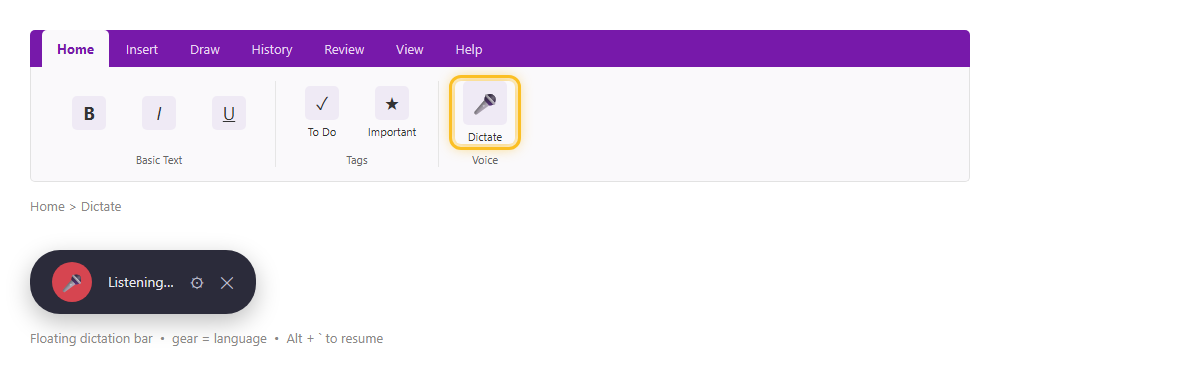
ภาพจำลอง: ปุ่ม Dictate ในแท็บ Home และแถบลอยขณะบันทึกเสียง
เลือกภาษาที่จะพูด
| 1 | ในแถบลอย กด ไอคอนเฟือง (Settings) |
| 2 | หัวข้อ Spoken language เปิดรายการภาษา แล้วเลือกภาษาที่จะพูด |
| 3 | ถ้าจะพูดไทยให้เลือกภาษาไทยในรายการ — ควรตรวจก่อนว่ามีให้เลือก เพราะบางภาษายังอยู่ในสถานะ Preview และความแม่นยำน้อยกว่าอังกฤษ |
คำสั่งเสียงที่ใช้บ่อย
ระหว่างพูด สั่งเว้นบรรทัดหรือใส่เครื่องหมายวรรคตอนด้วยเสียงได้ (คำสั่งเหล่านี้รองรับภาษาอังกฤษเป็นหลัก)
| “new line” / “new paragraph” | ขึ้นบรรทัดใหม่ / ขึ้นย่อหน้าใหม่ |
| “period” “comma” “question mark” | ใส่ . , ? ตามลำดับ |
| “delete” | ลบคำหรือเครื่องหมายล่าสุดหน้าเคอร์เซอร์ |
| “bold last word” | ทำคำล่าสุดเป็นตัวหนา (ใช้ได้กับ underline / italic ด้วย) |
| “stop dictation” | สั่งหยุดฟัง |
ตัวอย่างใช้งานจริง: จดไอเดียก่อนลืม
นึกไอเดียออกตอนกำลังทำอย่างอื่นอยู่ — เปิดหน้า Quick Note ใน OneNote กด Home > Dictate แล้วพูดไอเดียออกมาเป็นย่อหน้าสั้นๆ ไม่ต้องหยุดมือมาพิมพ์ ค่อยกลับมาจัดเรียงและแก้คำทีหลัง วิธีนี้เร็วกว่าเปิดแอปโน้ตอื่นแล้วพิมพ์ทีละตัว
ข้อควรรู้
Dictate ต้องต่ออินเทอร์เน็ตเพราะประมวลผลเสียงบนคลาวด์ ถ้าไมค์ไม่ทำงานให้เช็ค Settings > Privacy & security > Microphone ของ Windows ว่าเปิดให้แอปเดสก์ท็อปใช้ไมค์ได้ เสียงรบกวนรอบข้างดังจะทำให้ถอดคำผิดเยอะ ควรอยู่ในที่เงียบและพูดชัดเป็นจังหวะ Dictate ไม่บันทึกไฟล์เสียงไว้ (ต่างจาก Transcribe ใน Word ที่เก็บไฟล์เสียงด้วย) และข้อความที่ได้ควรอ่านทวนแก้จุดที่ถอดเพี้ยนก่อนใช้จริงเสมอ ฟีเจอร์นี้ทำงานเหมือนกับ Dictate ใน Word
สรุป
กด Home > Dictate รอแถบลอยขึ้นแล้วพูดได้เลย ตั้งภาษาที่ไอคอนเฟือง สั่งเว้นบรรทัด/วรรคตอนด้วยคำสั่งเสียงภาษาอังกฤษ กด Alt + ` เริ่ม/หยุดฟัง ต้องต่อเน็ตและลงชื่อบัญชี Microsoft อ่านทวนแก้คำผิดก่อนใช้เสมอ
