จะขายเครื่อง เปลี่ยนเจ้าของคอม หรือแค่อยากยกเลิกการซิงค์ OneDrive ออกจากเครื่องชั่วคราวโดยไม่ลบไฟล์ในคลาวด์ วิธีที่ถูกต้องคือ Unlink this PC ไม่ใช่การถอนแอปหรือลบบัญชีทิ้ง บทความนี้อธิบายวิธี Unlink อย่างถูกวิธี พร้อมสิ่งที่เกิดขึ้นกับไฟล์ทั้งบนเครื่องและบนคลาวด์หลังจากกดแล้ว
Unlink this PC คืออะไร ต่างจากการลบบัญชียังไง
Unlink this PC คือการตัดการเชื่อมต่อระหว่าง เครื่องคอมพิวเตอร์เครื่องนี้ กับบัญชี OneDrive ของเรา โดยไม่แตะต้องไฟล์บนคลาวด์เลยแม้แต่ไฟล์เดียว ต่างจากการลบบัญชี Microsoft หรือลบไฟล์ทิ้งจากเว็บ OneDrive.com ซึ่งจะกระทบไฟล์จริงๆ
หลัง Unlink แล้ว:
- ไฟล์ที่เคยซิงค์ไว้ในเครื่องจะ ยังอยู่ในเครื่อง แต่จะไม่อัปเดตซิงค์กับคลาวด์อีกต่อไป
- ไฟล์บน OneDrive.com ยังอยู่ครบ เข้าถึงได้ตลอดผ่านเว็บเบราว์เซอร์หรือเครื่องอื่น
- ไอคอนก้อนเมฆ OneDrive จะหายไปจาก System Tray จนกว่าจะลงชื่อเข้าใช้ใหม่
เมื่อไหร่ควรใช้ Unlink this PC
- เตรียมขาย โอน หรือส่งต่อเครื่องคอมพิวเตอร์ให้คนอื่น
- แก้ปัญหาซิงค์ค้าง โดยตั้งใจ Unlink แล้ว Re-link ใหม่ (ดูวิธีเต็มได้ที่ วิธีแก้ปัญหา OneDrive ไม่ซิงค์ไฟล์)
- ต้องการสลับไปใช้บัญชี Microsoft อื่นบนเครื่องเดียวกัน (ดูเพิ่มเติมที่ เปลี่ยนบัญชี Microsoft ที่ผูกกับ OneDrive บนเครื่อง)
ขั้นตอน Unlink บัญชี OneDrive จากเครื่อง
- คลิกไอคอนก้อนเมฆ OneDrive ที่มุมขวาล่างของหน้าจอ (ถ้าไม่เห็น ให้กดลูกศร Show hidden icons ก่อน)
- เลือกไอคอน Help & Settings แล้วเลือก Settings
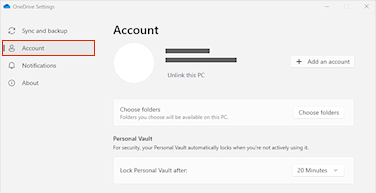
- ไปที่แท็บ Account
- เลือก Unlink this PC แล้วยืนยันด้วยการกด Unlink account อีกครั้ง
Unlink แล้วอยากเชื่อมกลับ ทำยังไง
เปิดแอป OneDrive อีกครั้งจาก Start Menu แล้วลงชื่อเข้าใช้ด้วยบัญชี Microsoft เดิม ระบบจะถามว่าจะใช้โฟลเดอร์ OneDrive เดิมที่ยังอยู่ในเครื่องหรือไม่ ให้เลือก Use this folder เพื่อให้ซิงค์ทับกลับเข้าไปโดยไม่ต้องดาวน์โหลดไฟล์ใหม่ทั้งหมด
ข้อควรระวัง
- ก่อนขายหรือส่งต่อเครื่อง ควร Unlink ทุกครั้ง ไม่งั้นเจ้าของเครื่องใหม่อาจเห็นไฟล์หรือได้สิทธิ์เข้าถึงบัญชี OneDrive เดิมของเราโดยไม่ได้ตั้งใจ
- ถ้าเปิดใช้ Personal Vault ไว้ ให้ปิดล็อกให้เรียบร้อยก่อน Unlink เสมอ
- การ Unlink ไม่ใช่การออกจากระบบ Windows หรือบัญชี Microsoft โดยรวม แค่ตัดการเชื่อมต่อเฉพาะฝั่ง OneDrive เท่านั้น
คำถามที่พบบ่อย
Unlink แล้วไฟล์ในเครื่องหายไหม?
ไม่หาย ไฟล์ที่เคยซิงค์อยู่ในโฟลเดอร์ OneDrive บนเครื่องจะยังอยู่ครบ เพียงแต่จะไม่อัปเดตกับคลาวด์อีกจนกว่าจะเชื่อมต่อใหม่
ต้องใส่รหัสผ่านใหม่ตอน Re-link ไหม?
ต้องลงชื่อเข้าใช้ด้วยบัญชี Microsoft เดิมอีกครั้ง ถ้าเปิด 2FA ไว้ ระบบจะขอยืนยันตัวตนตามปกติเหมือนล็อกอินครั้งแรก
