เปลี่ยนมาใช้อีเมล Microsoft บัญชีใหม่ แต่ OneDrive บนเครื่องยังซิงค์ผูกกับบัญชีเก่าอยู่ ไฟล์ใหม่ๆ ที่อยากให้ขึ้นคลาวด์ก็ยังไปโผล่ที่บัญชีเดิม ต้องยกเลิกการเชื่อมโยงบัญชีเก่าแล้วเชื่อมบัญชีใหม่แทนก่อนถึงจะใช้งานได้ถูกต้อง
ยกเลิกการเชื่อมโยงบัญชีเดิม
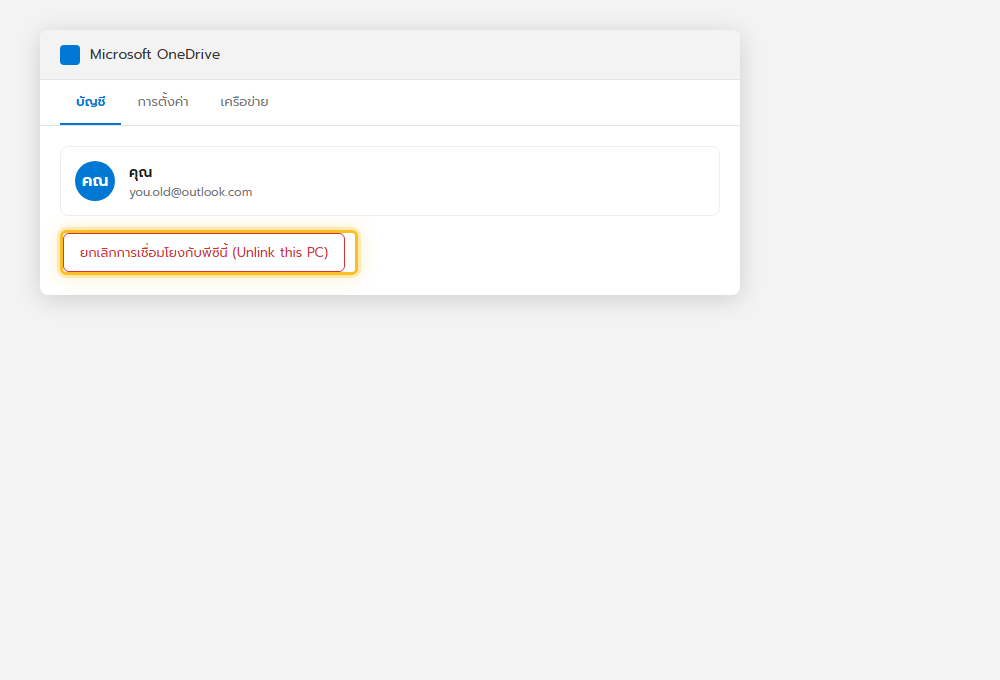
คลิกไอคอน OneDrive ที่ System Tray มุมขวาล่าง กดไอคอนรูปเฟือง Help & Settings > Settings ไปที่แท็บ Account แล้วกด ยกเลิกการเชื่อมโยงกับพีซีนี้ (Unlink this PC) ไฟล์ที่เคยซิงค์ไว้จะยังอยู่ในเครื่องตามเดิม เพียงแค่หยุดซิงค์กับบัญชีเก่าเท่านั้น ไม่ได้ถูกลบทิ้ง
เข้าสู่ระบบด้วยบัญชีใหม่
หลังยกเลิกการเชื่อมโยงแล้ว ไอคอน OneDrive จะเปลี่ยนเป็นสถานะยังไม่ได้ตั้งค่า คลิกไอคอนอีกครั้งแล้วพิมพ์อีเมลบัญชี Microsoft ใหม่ที่ต้องการใช้ ทำตามขั้นตอนตั้งค่าซิงค์โฟลเดอร์ตามปกติ ระบบจะเริ่มซิงค์ไฟล์จากบัญชีใหม่แทนบัญชีเดิม
ข้อควรระวัง
- ไฟล์ที่เคยซิงค์จากบัญชีเก่าจะยังอยู่ในโฟลเดอร์ OneDrive เดิมบนเครื่อง แต่จะไม่อัปเดตขึ้นคลาวด์บัญชีเก่าอีกต่อไปหลังยกเลิกการเชื่อมโยง
- ถ้าต้องการย้ายไฟล์จากบัญชีเก่าไปบัญชีใหม่ ต้องอัปโหลดหรือคัดลอกไฟล์เหล่านั้นเข้าบัญชีใหม่ด้วยตัวเอง
- เครื่องเดียวเชื่อมโยงกับบัญชี OneDrive ส่วนตัวได้ทีละบัญชีเท่านั้น
ไอเดียการใช้งานจริง
- เปลี่ยนมาใช้อีเมล Microsoft บัญชีใหม่หลังยกเลิกบัญชีเก่าหรือเปลี่ยนที่ทำงาน
- แก้ปัญหาเครื่องที่เคยตั้งค่าผิดบัญชีตั้งแต่แรกให้ถูกต้อง
- ใช้ร่วมกับ การตั้ง OneDrive เป็นค่าเริ่มต้นบันทึกไฟล์ เพื่อให้ Office บันทึกขึ้นบัญชีใหม่ได้ถูกต้องทันที
สรุป
เปลี่ยนบัญชี Microsoft ที่ผูกกับ OneDrive บนเครื่องได้ผ่าน Settings > Account แล้วกดยกเลิกการเชื่อมโยงกับพีซีนี้ ก่อนเข้าสู่ระบบใหม่ด้วยบัญชีที่ต้องการ ไฟล์เดิมจะยังอยู่ในเครื่องแต่ต้องย้ายเข้าบัญชีใหม่เองหากต้องการให้ซิงค์ต่อ
