OneDrive ไม่ได้มีแค่บน Windows เท่านั้น ผู้ใช้ Mac ก็ติดตั้งและซิงก์ไฟล์ร่วมกับ Windows หรืออุปกรณ์อื่นในครอบครัวได้เหมือนกัน แต่ขั้นตอนตั้งค่าและสิทธิ์การเข้าถึงบน macOS มีจุดที่ต่างจาก Windows อยู่บ้าง บทความนี้พาไปตั้งค่าทีละขั้นตอน
ดาวน์โหลดและติดตั้ง OneDrive บน Mac
ดาวน์โหลดแอป OneDrive ได้จาก Mac App Store โดยค้นหา “OneDrive” หรือดาวน์โหลดตัวติดตั้งจากเว็บไซต์ Microsoft โดยตรงก็ได้ หลังติดตั้งเสร็จ เปิดแอปแล้วล็อกอินด้วยบัญชี Microsoft เดียวกับที่ใช้บน Windows หรืออุปกรณ์อื่น
ตั้งค่าเริ่มต้นหลังล็อกอิน
- เลือกโฟลเดอร์ OneDrive ที่ต้องการเก็บไว้ในเครื่อง Mac (ค่าเริ่มต้นคือ
~/OneDrive) - เลือกว่าจะซิงก์ทุกโฟลเดอร์ หรือเลือกเฉพาะบางโฟลเดอร์ (คล้ายกับ Selective Sync บน Windows)
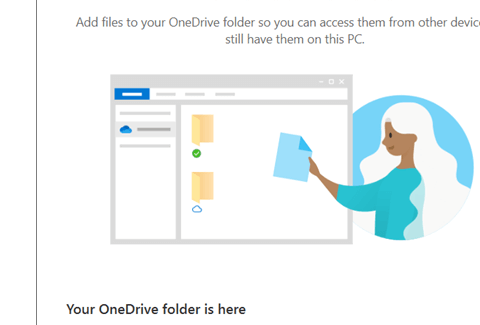
- กด Open my OneDrive folder เพื่อเริ่มใช้งานผ่าน Finder ได้ทันที
ให้สิทธิ์ macOS ที่ OneDrive ต้องใช้
ข้อนี้เป็นจุดที่ผู้ใช้ Mac มักพลาด เพราะ macOS ต้องการสิทธิ์เพิ่มเติมที่ Windows ไม่ต้องขอ ไปที่ System Settings → Privacy & Security แล้วเปิดสิทธิ์ให้ OneDrive ในหัวข้อต่อไปนี้
- Full Disk Access: จำเป็นเพื่อให้ OneDrive เข้าถึงและซิงก์ไฟล์ในโฟลเดอร์ต่างๆ ได้ครบถ้วน
- Files and Folders: อนุญาตให้เข้าถึง Desktop, Documents ถ้าเลือกซิงก์โฟลเดอร์เหล่านี้
ถ้าไม่เปิดสิทธิ์เหล่านี้ อาการที่พบบ่อยคือไฟล์ค้างซิงก์ไม่ขยับ หรือโฟลเดอร์บางอันหายไปจาก Finder sidebar
Files On-Demand บน Mac ต่างจาก Windows ยังไง
แนวคิดเหมือนกับ Files On-Demand บน Windows คือเห็นไฟล์ครบใน Finder โดยไม่ต้องโหลดมาเก็บในเครื่องทั้งหมด แต่การควบคุมทำผ่านเมนูคลิกขวาต่างออกไปเล็กน้อย
- คลิกขวาที่ไฟล์/โฟลเดอร์ → เลือก Remove Download เพื่อเอาไฟล์ออกจากเครื่อง ทิ้งไว้แค่บนคลาวด์
- คลิกขวาแล้วเลือก Download Now เพื่อโหลดไฟล์นั้นมาเก็บในเครื่องแบบถาวร
ปัญหาที่เจอบ่อยบน Mac
- ไอคอนสถานะไม่ขึ้นใน Finder: มักเกิดจากยังไม่ได้เปิด Full Disk Access ให้ครบ ลองปิด-เปิดแอป OneDrive ใหม่หลังให้สิทธิ์แล้ว
- สิทธิ์หายหลังอัปเดต macOS: บางครั้งอัปเดตระบบใหญ่ๆ จะรีเซ็ตสิทธิ์ที่เคยให้ไว้ ต้องเข้าไปเปิดใหม่อีกครั้งใน Privacy & Security
สรุป
การตั้งค่า OneDrive บน Mac ใช้แนวคิดเดียวกับ Windows เพียงแต่ต้องเผื่อเวลาไปกดอนุญาตสิทธิ์ macOS เพิ่มเติม ถ้าเจอปัญหาไฟล์ไม่ยอมซิงก์ อ่านวิธีแก้เพิ่มเติมได้ที่ วิธีแก้ปัญหา OneDrive ไม่ซิงก์ไฟล์ ค้างเป็นเปอร์เซ็นต์ หรือถ้าใช้งานร่วมกับเครื่อง Windows ด้วย อ่านคู่มือฉบับเต็มได้ที่ วิธีตั้งค่าและใช้งาน OneDrive บน Windows 11 แบบละเอียด
