เครื่องแล็ปท็อปพื้นที่ 256GB แต่ไฟล์ใน OneDrive มีเป็น TB จะเก็บยังไงให้พอ? คำตอบคือฟีเจอร์ Files On-Demand ที่ให้เห็นไฟล์ทั้งหมดใน File Explorer ได้ครบ โดยไม่ต้องโหลดไฟล์ทุกไฟล์มาเก็บไว้ในเครื่องจริงๆ
Files On-Demand คืออะไร
ปกติเวลาซิงค์ OneDrive ไฟล์ทุกไฟล์จะถูกดาวน์โหลดมาเก็บไว้ในฮาร์ดดิสก์เครื่องจริงๆ กินพื้นที่เต็มๆ แต่ Files On-Demand จะแสดงไฟล์ทุกไฟล์ให้เห็นใน File Explorer เหมือนเดิมทุกประการ แต่ไฟล์ที่ยังไม่ได้เปิดจะเป็นแค่ «ตัวแทน» (Placeholder) ที่แทบไม่กินพื้นที่เลย พอไหนเปิดไฟล์ไหน ไฟล์นั้นถึงจะถูกดาวน์โหลดมาจริงๆ
สถานะไฟล์ที่ควรรู้จัก
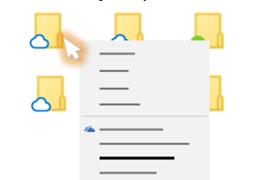
- ไอคอนก้อนเมฆสีฟ้า — ไฟล์แบบ Online-only ยังไม่ได้โหลดมาที่เครื่อง ไม่กินพื้นที่ ต้องต่ออินเทอร์เน็ตถึงจะเปิดได้
- ไอคอนติ๊กถูกสีเขียว — ไฟล์ที่โหลดมาไว้ในเครื่องแล้ว (Locally available) เปิดได้แม้ไม่มีเน็ต แต่จะกลับเป็น Online-only อัตโนมัติถ้าไม่ได้เปิดนาน (ถ้าตั้งค่า Storage Sense ไว้)
- ไอคอนวงกลมขาวขอบเขียว — ไฟล์ที่ตั้งให้ «Always keep on this device» จะอยู่ในเครื่องตลอด เปิดได้แม้ออฟไลน์ ไม่มีวันกลับไปเป็น Online-only เอง
วิธีเปิดใช้งาน Files On-Demand
- คลิกไอคอน OneDrive ที่ Taskbar
- เลือกไอคอนรูปเฟือง Help & Settings > Settings
- ไปที่แท็บ Sync and back up เปิดส่วน Advanced settings
- เปิดสวิตช์ Files On-Demand
OneDrive เวอร์ชันใหม่ๆ (build 23.066 ขึ้นไป) เปิดฟีเจอร์นี้ให้อัตโนมัติอยู่แล้วสำหรับผู้ใช้ทุกคน ไม่ต้องเข้าไปเปิดเองก็ได้
วิธีเลือกว่าไฟล์ไหนเก็บในเครื่อง ไฟล์ไหนเก็บบนคลาวด์อย่างเดียว
- คลิกขวาที่ไฟล์หรือโฟลเดอร์ที่ต้องการ
- เลือก Always keep on this device ถ้าอยากให้ไฟล์นั้นอยู่ในเครื่องตลอด เปิดได้แม้ไม่มีเน็ต
- หรือเลือก Free up space ถ้าอยากให้ไฟล์นั้นกลับไปเป็น Online-only ไม่กินพื้นที่เครื่องอีก
คำถามที่พบบ่อย
- ย้ายไฟล์ Online-only ไปโฟลเดอร์อื่นในเครื่องได้ไหม? — ได้ ถ้าย้ายไปนอกโฟลเดอร์ OneDrive ไฟล์จะถูกดาวน์โหลดมาจริง และหลุดจากการซิงค์ OneDrive ทันที
- ลบไฟล์ Online-only แล้วกู้คืนได้ไหม? — ได้ ไฟล์จะถูกลบทั้งในเครื่องและบนคลาวด์พร้อมกัน แต่กู้คืนได้จาก Recycle Bin ของ OneDrive ภายในระยะเวลาที่กำหนด
- ค้นหาไฟล์ Online-only เจอไหม? — ค้นหาชื่อไฟล์เจอปกติ แต่ค้นหาเนื้อหาข้างในไฟล์ไม่ได้ เพราะไฟล์จริงยังไม่ได้อยู่ในเครื่อง
เหมาะกับใคร
เหมาะมากกับคนที่ใช้แล็ปท็อปพื้นที่จำกัด (SSD 256GB หรือน้อยกว่า) แต่มีไฟล์สะสมใน OneDrive เยอะ เช่น รูปถ่ายครอบครัวหลายปี หรือเอกสารงานสะสมมานาน ช่วยให้ยังเห็นและเข้าถึงไฟล์ทั้งหมดได้ครบ โดยไม่ต้องซื้อเครื่องที่มีพื้นที่เก็บข้อมูลใหญ่ขึ้น
