เคยสังเกตไหมว่าแก้ไฟล์ Excel ก้อนใหญ่ 100 MB นิดเดียวแล้วซิงก์เสร็จไวมาก ทั้งที่ไฟล์ขนาดนี้เอาไปอัปโหลดใหม่ทั้งไฟล์ต้องใช้เวลานานกว่านี้มาก เบื้องหลังคือฟีเจอร์ Differential Sync ของ OneDrive ที่ทำงานอัตโนมัติ ไม่ต้องเปิดใช้เอง
Differential Sync คืออะไร
แทนที่จะอัปโหลดไฟล์ทั้งไฟล์ใหม่ทุกครั้งที่แก้ไข OneDrive จะ ส่งเฉพาะส่วนที่เปลี่ยนแปลง ขึ้นคลาวด์เท่านั้น เช่น แก้ตัวเลขในเซลล์เดียวของไฟล์ Excel 200 MB ระบบจะอัปโหลดแค่ส่วนข้อมูลที่เปลี่ยนจริง ไม่ใช่ทั้ง 200 MB ทำให้ซิงก์เร็วขึ้นและกินอินเทอร์เน็ตน้อยลงมาก ฟีเจอร์นี้รองรับไฟล์ทุกประเภทที่เก็บใน OneDrive ไม่ใช่แค่ไฟล์ Office เท่านั้น
ทำงานตอนไหนบ้าง
| สถานการณ์ | Differential Sync ช่วยยังไง |
|---|---|
| แก้ไฟล์ Excel/Word ขนาดใหญ่บ่อยๆ | อัปโหลดเฉพาะส่วนที่แก้ ไม่ต้องรอทั้งไฟล์ทุกครั้ง |
| เครื่องอื่นดาวน์โหลดไฟล์ที่เพิ่งแก้ | ดาวน์โหลดเฉพาะส่วนต่างที่เปลี่ยน ไม่ใช่ทั้งไฟล์ใหม่ |
| ซิงก์ครั้งแรกของไฟล์ที่เพิ่งเพิ่มเข้ามา | ยังต้องอัปโหลด/ดาวน์โหลดทั้งไฟล์ เพราะยังไม่มีเวอร์ชันเก่าให้เทียบ |
ไม่ต้องตั้งค่าอะไรเพิ่ม
Differential Sync ทำงานอัตโนมัติอยู่แล้วในแอป OneDrive เวอร์ชันปัจจุบัน ไม่มีสวิตช์เปิด/ปิดให้กดในหน้า Settings สิ่งที่ผู้ใช้ทั่วไปทำได้คือดูแลให้แอป OneDrive อัปเดตเป็นเวอร์ชันล่าสุดเสมอ เพื่อให้ได้ประสิทธิภาพซิงก์ที่ดีที่สุด
จำกัดความเร็วอัปโหลด/ดาวน์โหลดเมื่อเน็ตช้า
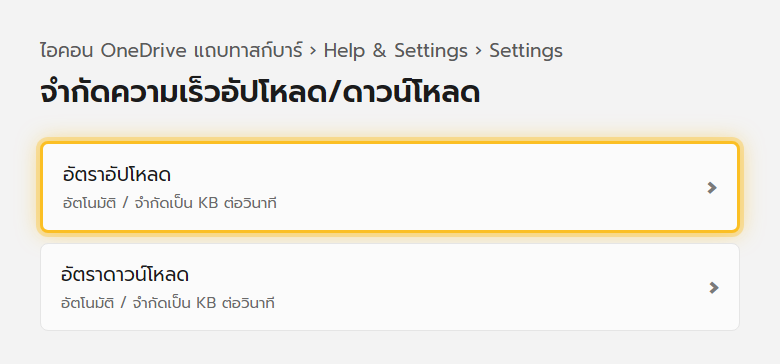
ถ้าอินเทอร์เน็ตที่บ้านจำกัด หรือ OneDrive ซิงก์แล้วเน็ตช้าจนงานอื่นสะดุด ปรับความเร็วซิงก์เองได้
| ขั้นตอน | ทำอะไร |
|---|---|
| 1 | คลิกไอคอน OneDrive รูปก้อนเมฆที่ทาสก์บาร์ (มุมขวาล่าง) |
| 2 | คลิก Help & Settings แล้วเลือก Settings |
| 3 | ไปแท็บ Network |
| 4 | เลือกจำกัด อัตราอัปโหลด และ/หรือ อัตราดาวน์โหลด เป็นตัวเลข KB ต่อวินาที หรือปล่อยเป็นอัตโนมัติ |
ทำไมไฟล์ที่เพิ่งเพิ่มใหม่ยังช้าอยู่
Differential Sync เทียบส่วนต่างจากเวอร์ชันเดิมที่เคยซิงก์ไว้แล้ว ถ้าเป็นไฟล์ใหม่ที่เพิ่งอัปโหลดครั้งแรก หรือดาวน์โหลดมาเก็บไว้ในเครื่องครั้งแรก ระบบยังไม่มีอะไรให้เทียบ จึงต้องโอนข้อมูลทั้งไฟล์เหมือนเดิม ความเร็วที่เพิ่มขึ้นจะเห็นผลชัดตอน แก้ไขซ้ำ ไฟล์เดิมมากกว่า
แก้ปัญหาที่พบบ่อย
| อาการ | วิธีแก้ |
|---|---|
| ไฟล์ใหญ่ยังซิงก์ช้าทุกครั้งที่แก้ | อัปเดตแอป OneDrive เป็นเวอร์ชันล่าสุด และเช็คว่าไฟล์ไม่ได้ตั้งเปิดจากแอปอื่นค้างอยู่ |
| อยากให้ซิงก์เต็มสปีดตอนไม่ได้ใช้เน็ตทำอย่างอื่น | เข้า Settings > Network แล้วตั้งอัตราอัปโหลด/ดาวน์โหลดเป็น Auto |
| เน็ตช้าตอนซิงก์ไฟล์ใหญ่หลายไฟล์พร้อมกัน | จำกัดอัตราอัปโหลดชั่วคราวในหน้า Network Settings แล้วค่อยปรับกลับทีหลัง |
อ่านต่อ: ไฟล์ Excel/Word ขนาดใหญ่เปิดจาก OneDrive ช้า แก้ยังไง และ Always Keep on This Device คืออะไร
