เปิดไฟล์ Excel หรือ Word ที่เก็บไว้ใน OneDrive แล้วรอนานผิดปกติ โดยเฉพาะไฟล์ที่มีข้อมูลเยอะหรือขนาดไฟล์ใหญ่ บทความนี้รวมสาเหตุที่พบบ่อยและวิธีแก้ทีละจุด
เช็คสถานะ OneDrive ก่อนเป็นอันดับแรก
ถ้า OneDrive กำลัง Pause อยู่หรือมีปัญหาซิงค์ค้าง ไฟล์ที่ยังเป็น Online-only จะดาวน์โหลดช้าตอนเปิดครั้งแรก เช็คไอคอน OneDrive ที่ Taskbar ให้แน่ใจว่าสถานะปกติ ไม่ได้ Pause อยู่ อ่านวิธีเช็คที่ ปิด OneDrive ชั่วคราว (Pause Sync)
เปิด AutoSave ให้เรียบร้อย
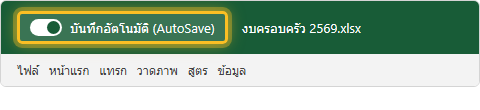
ถ้าทำงานร่วมกับคนอื่น (Co-authoring) ตรวจสอบว่าทุกคนเปิด AutoSave ไว้ที่มุมซ้ายบนของโปรแกรม ถ้าบางคนปิด AutoSave อยู่ การซิงค์การเปลี่ยนแปลงจะสะดุดและทำให้ทุกคนรู้สึกว่าไฟล์ช้าลง
อัปเดต OneDrive และ Office ให้เป็นเวอร์ชันล่าสุด
เวอร์ชันเก่าอาจมีบั๊กเรื่องประสิทธิภาพที่ถูกแก้ไปแล้วในอัปเดตใหม่ อ่านวิธีเช็คและอัปเดตที่ อัปเดตแอป OneDrive เป็นเวอร์ชันล่าสุดด้วยตัวเอง
ตรวจสอบรูปแบบไฟล์ที่ใช้
ฟีเจอร์ Co-authoring และการซิงค์แบบเรียลไทม์รองรับเฉพาะไฟล์รูปแบบใหม่เท่านั้น (.xlsx, .xlsm, .xlsb สำหรับ Excel) ถ้าไฟล์ยังเป็นรูปแบบเก่า (.xls, .doc) ให้แปลงเป็นรูปแบบใหม่ก่อน จะช่วยให้การซิงค์และเปิดไฟล์ลื่นไหลขึ้นมาก
ถ้าไฟล์มีขนาดใหญ่มากจริงๆ
- แยกข้อมูลเป็นหลายไฟล์: ถ้าเป็น Excel ที่มีหลายชีตข้อมูลจำนวนมาก พิจารณาแยกเป็นไฟล์ย่อยตามหมวดหมู่แทนการรวมไว้ไฟล์เดียว
- ลดจำนวนสูตร/รูปภาพที่ฝังในไฟล์: สูตรซับซ้อนและรูปภาพความละเอียดสูงที่ฝังในไฟล์ Office ทำให้ไฟล์หนักและเปิดช้าลงมาก
- ใช้ Always Keep on This Device กับไฟล์ที่เปิดบ่อย: ไฟล์จะพร้อมเปิดทันทีโดยไม่ต้องรอดาวน์โหลดทุกครั้ง อ่านที่ Always Keep on This Device ใช้ทำอะไรได้บ้าง
ถ้าอัปโหลดไฟล์ใหม่จำนวนมากพร้อมกัน
สำหรับการอัปโหลดไฟล์ก้อนใหญ่หรือจำนวนมากในคราวเดียว แนะนำให้ใช้แอปเดสก์ท็อป OneDrive (ลากไฟล์เข้าโฟลเดอร์โดยตรง) แทนการอัปโหลดผ่านปุ่ม Upload บนเว็บไซต์ เพราะแอปเดสก์ท็อปจัดการไฟล์จำนวนมากได้เสถียรกว่า
คำถามที่พบบ่อย
เปิดผ่าน Excel for the web เร็วกว่าเปิดผ่านแอปเดสก์ท็อปไหม?
ไม่แน่เสมอไป ขึ้นอยู่กับความเร็วเน็ตกับสเปกเครื่อง ถ้าเน็ตเร็วและไฟล์ไม่ซับซ้อนมาก Excel for the web อาจเปิดเร็วกว่าเพราะไม่ต้องรอดาวน์โหลดไฟล์เต็มลงเครื่องก่อน
ไฟล์ช้าเฉพาะตอนมีคนแก้ไขพร้อมกันหลายคนไหม?
ใช่ ยิ่งมีคนแก้ไขพร้อมกันมากเท่าไหร่ ยิ่งต้องซิงค์การเปลี่ยนแปลงบ่อยขึ้น ถ้าเน็ตของคนใดคนหนึ่งช้า อาจทำให้ทุกคนรู้สึกหน่วงตามไปด้วย
