ไฟล์ Excel ที่มีหลายชีต บางทีอยากดูค่าผลลัพธ์สำคัญจากชีตอื่นระหว่างที่กำลังแก้ข้อมูลอยู่อีกชีตหนึ่ง ปกติต้องสลับชีตไปดูแล้วสลับกลับมาแก้ต่อ เสียเวลาและงงว่าค่าที่แก้กระทบผลลัพธ์ยังไง Watch Window คือหน้าต่างเล็กๆ ที่ปักหมุดค่าเซลล์จากชีตไหนก็ได้มาแสดงลอยไว้ตลอด ไม่ต้องเลื่อนหรือสลับชีตไปดูอีกต่อไป
Watch Window ใช้ตอนไหน
| สถานการณ์ | ประโยชน์ที่ได้ |
| ไฟล์มีหลายชีตเชื่อมสูตรกัน | ดูผลลัพธ์ปลายทางได้ทันทีขณะแก้ต้นทาง |
| ไฟล์ยาวมาก เลื่อนหายาก | ปักหมุดเซลล์สำคัญไว้ ไม่ต้องกด Ctrl+Home/End หา |
| ตรวจสอบก่อนส่งงาน | เห็นค่ารวม/ยอดสุดท้ายเปลี่ยนแบบเรียลไทม์เวลาแก้ตัวเลข |
วิธีเปิดและใช้งาน Watch Window
| ขั้นตอน | วิธีทำ |
| 1 | ไปที่แท็บ Formulas > Watch Window |
| 2 | กด Add Watch แล้วเลือกเซลล์ที่ต้องการติดตาม (เลือกได้จากชีตไหนก็ได้ในไฟล์เดียวกัน) |
| 3 | กด Add เซลล์นั้นจะไปโผล่ในหน้าต่าง Watch Window ทันที พร้อมแสดงชื่อชีต ตำแหน่งเซลล์ ชื่อ (ถ้ามี) และค่าปัจจุบัน |
| 4 | ลากหน้าต่าง Watch Window ไปวางตรงไหนก็ได้บนจอ หรือปักไว้มุมจอ แล้วสลับไปทำงานชีตอื่นต่อได้เลย ค่าจะอัปเดตอัตโนมัติ |
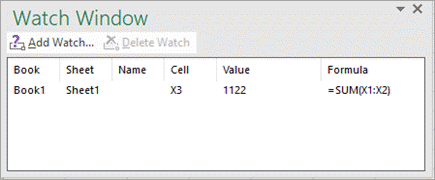
หน้าต่าง Watch Window แสดงข้อมูลเป็นคอลัมน์คล้ายตาราง มีทั้ง Book, Sheet, Name, Cell, Value และ Formula ทำให้เห็นทั้งค่าปัจจุบันและสูตรที่ใช้คำนวณในบรรทัดเดียว สะดวกเวลาต้องตรวจสอบว่าเซลล์ไหนใช้สูตรอะไรอยู่โดยไม่ต้องคลิกเข้าไปดูทีละเซลล์
ลบเซลล์ที่ไม่ต้องการติดตามแล้ว
เลือกเซลล์ในรายการ Watch Window แล้วกด Delete Watch เพื่อเลิกติดตาม หรือจะเลือกหลายเซลล์พร้อมกันแล้วลบทีเดียวก็ได้ (กด Ctrl หรือ Shift ค้างเลือก)
ข้อควรรู้
| ข้อควรรู้ | รายละเอียด |
| ข้ามไฟล์ได้ไหม | ติดตามได้เฉพาะเซลล์ในไฟล์ (Workbook) เดียวกันเท่านั้น |
| ดับเบิลคลิกในรายการ | พาไปยังตำแหน่งเซลล์นั้นในชีตทันที |
| บันทึกไว้ในไฟล์ไหม | รายการที่ปักไว้จะถูกเก็บไว้กับไฟล์ เปิดใหม่ก็ยังอยู่ |
สรุป
Watch Window ช่วยให้ทำงานกับไฟล์ Excel หลายชีตได้ลื่นไหลขึ้น ไม่ต้องสลับหน้าจอไปมาเพื่อเช็คผลลัพธ์ ถ้าไฟล์มีขนาดใหญ่และอยากล็อกหัวตารางไว้ตอนเลื่อนดูข้อมูล อ่านเพิ่มเติมได้ที่ Freeze Panes ล็อกหัวตารางไม่ให้เลื่อนหายใน Excel
