สูตรที่ดึงข้อมูลจากไฟล์ Excel อื่น เช่น ='[งบประมาณ.xlsx]Sheet1'!A1 เรียกว่า External Reference เปิดไฟล์ครั้งต่อไปแล้ว Excel ถามว่า “Update Links?” ทุกครั้ง หรือถ้าย้ายไฟล์ต้นทางไปที่อื่นแล้วลิงก์หาไม่เจอ Edit Links คือเมนูที่ใช้ตรวจสอบและจัดการลิงก์เหล่านี้ทั้งหมดในไฟล์ได้จากจุดเดียว
วิธีเปิด Edit Links
ไปที่แท็บ Data > Edit Links (ปุ่มนี้จะกดได้เฉพาะไฟล์ที่มีลิงก์เชื่อมไปไฟล์ภายนอกอยู่จริง) จะเห็นรายการไฟล์ต้นทางทั้งหมดที่ไฟล์ปัจจุบันอ้างอิงถึง
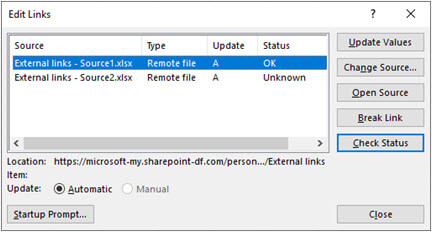
ตัวเลือกที่มีในหน้าต่าง Edit Links
| ปุ่ม | ทำอะไร |
| Update Values | ดึงค่าล่าสุดจากไฟล์ต้นทางมาอัปเดตทันที |
| Change Source | เปลี่ยนไฟล์ต้นทางไปยังไฟล์ใหม่ (เช่น ไฟล์ถูกย้ายที่หรือเปลี่ยนชื่อ) |
| Open Source | เปิดไฟล์ต้นทางที่ลิงก์อ้างอิงถึงโดยตรง |
| Break Link | ตัดลิงก์ทิ้ง แปลงสูตรเป็นค่าตายตัวถาวร ไม่เชื่อมกับไฟล์ต้นทางอีกต่อไป |
| Startup Prompt | ตั้งค่าว่าจะให้ถามอัปเดตลิงก์ทุกครั้งที่เปิดไฟล์หรือไม่ |
ใช้ตอนไหนได้ประโยชน์
| สถานการณ์ | วิธีแก้ผ่าน Edit Links |
| ย้ายไฟล์ต้นทางไปโฟลเดอร์อื่น | ใช้ Change Source ชี้ไปที่ตำแหน่งใหม่ |
| ต้องการส่งไฟล์ให้คนอื่นโดยไม่ให้พึ่งไฟล์อื่น | ใช้ Break Link แปลงเป็นค่าคงที่ก่อนส่ง |
| ไม่แน่ใจว่าไฟล์มีลิงก์ซ่อนอยู่หรือไม่ | เช็คที่ Edit Links ก่อนแชร์ไฟล์ทุกครั้ง |
สรุป
Edit Links ช่วยจัดการลิงก์เชื่อมข้อมูลข้ามไฟล์ให้เป็นระเบียบ ป้องกันปัญหาลิงก์เสียเมื่อย้ายไฟล์ ควรตรวจสอบก่อนส่งไฟล์ให้คนอื่นทุกครั้ง ถ้าต้องการลบข้อมูลส่วนตัวหรือข้อมูลแฝงอื่นก่อนส่งไฟล์ด้วย อ่านต่อได้ที่ Document Inspector ใน Excel ลบข้อมูลส่วนตัวก่อนส่งไฟล์ให้คนอื่น
