มีตารางที่วางข้อมูลแนวนอนอยู่ แต่อยากให้แสดงเป็นแนวตั้งแทน (หรือกลับกัน) โดยไม่ต้องพิมพ์ใหม่ทั้งหมด TRANSPOSE คือสูตรที่สลับทิศทางข้อมูลจากแถวเป็นคอลัมน์ หรือคอลัมน์เป็นแถวโดยอัตโนมัติ และยังเชื่อมโยงกับข้อมูลต้นฉบับอยู่ ถ้าแก้ข้อมูลเดิม ผลลัพธ์ที่สลับแล้วจะอัปเดตตามทันที
🎬 ดูวิดีโอสอน (1 นาที 10 วินาที) บน Excel จริง หรืออ่านขั้นตอนละเอียดด้านล่างได้เลย
ตัวอย่าง: สลับรายชื่อจากแนวนอนเป็นแนวตั้ง

ภาพจริงจาก Excel (Microsoft 365): ตัวอย่าง TRANSPOSE Function จากคลิปสอน ข้อมูลในภาพเป็นตัวอย่างสมมติ อาจต่างจากตัวเลขในข้อความเล็กน้อย แต่หลักการเหมือนกัน
ตัวอย่างสูตร =TRANSPOSE(E1:G3) ได้ผลลัพธ์ ตาราง 3×3 ที่ E1:G3 (10 20 30 / 40 50 60 / 70 80 90) กลับเป็น 10 40 70 / 20 50 80 / 30 60 90
ตาราง 3×3 ที่ E1:G3 พอใส่สูตร TRANSPOSE ที่ I1 จะกระจาย (Spill) ออกมาเป็นตารางที่สลับแถวกับคอลัมน์ให้อัตโนมัติ ถ้าแก้ตัวเลขในตารางต้นฉบับ ผลลัพธ์ด้านล่างจะเปลี่ยนตามทันทีเพราะยังเชื่อมโยงกันอยู่
ต่างจาก Paste Special > Transpose ยังไง
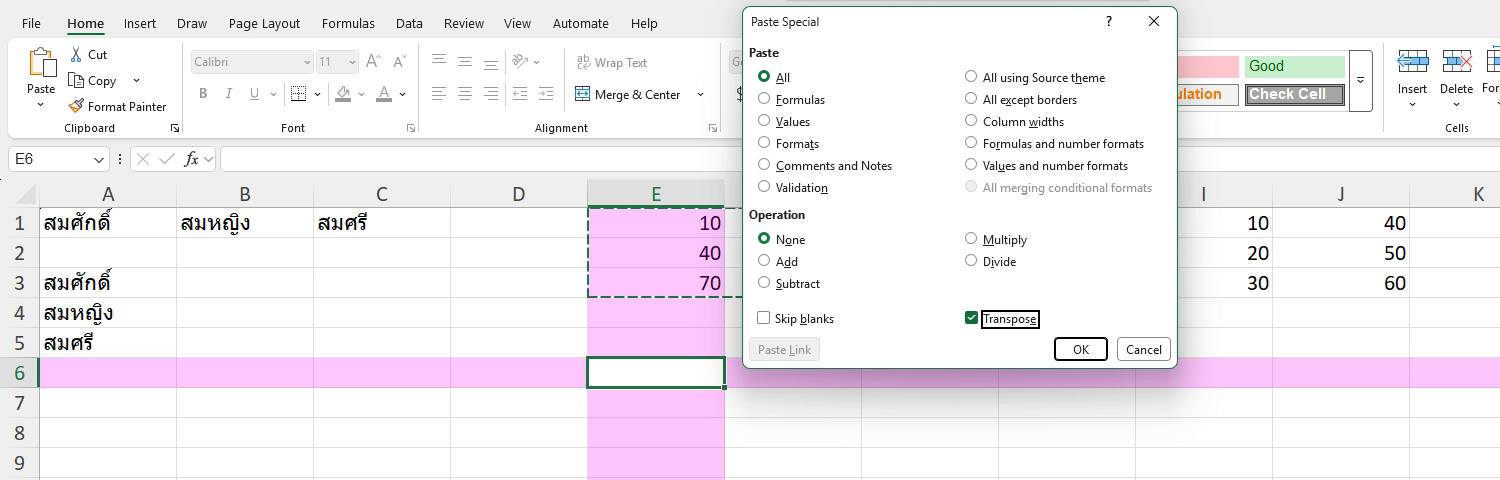
Paste Special ติ๊ก Transpose เป็นการวางครั้งเดียว ไม่เชื่อมโยงกับต้นฉบับ · ภาพจากคลิปสอน (Excel Microsoft 365) ตัวเลขตัวอย่างในภาพอาจต่างจากในบทความ แต่ขั้นตอนเหมือนกัน
การวางแบบ Paste Special เป็นการคัดลอกครั้งเดียวจบ ไม่เชื่อมโยงกับต้นฉบับอีก ถ้าแก้ข้อมูลเดิมภายหลังจะไม่อัปเดตตาม ส่วนสูตร TRANSPOSE จะเชื่อมโยงกับต้นฉบับตลอดเวลา เหมาะกับข้อมูลที่ยังต้องแก้ไขบ่อยๆ
สรุป
TRANSPOSE เหมาะกับการจัดวางตารางใหม่ให้เข้ากับพื้นที่หรือรูปแบบรายงานที่ต้องการ โดยไม่เสี่ยงข้อมูลไม่ตรงกันเพราะยังเชื่อมโยงกับต้นฉบับอยู่เสมอ