QUOTIENT หารเลขแล้วเอาเฉพาะ “จำนวนเต็มของผลหาร” ตัดเศษที่เหลือทิ้ง เช่น =QUOTIENT(17,5) ได้ 3 (เพราะ 5 หาร 17 ได้ 3 เต็มๆ เหลือเศษ 2) มักใช้คู่กับ MOD ที่คืนเศษที่เหลือ เพื่อตอบคำถามแบบ “ได้กี่ชุดเต็ม เหลือเท่าไร”
รูปแบบของสูตร QUOTIENT
=QUOTIENT(ตัวตั้ง, ตัวหาร) คืนจำนวนเต็มของผลหาร ถ้าตัวหารเป็น 0 จะได้ #DIV/0!
ตัวอย่างที่ 1: แพ็กสินค้าได้กี่กล่องเต็ม
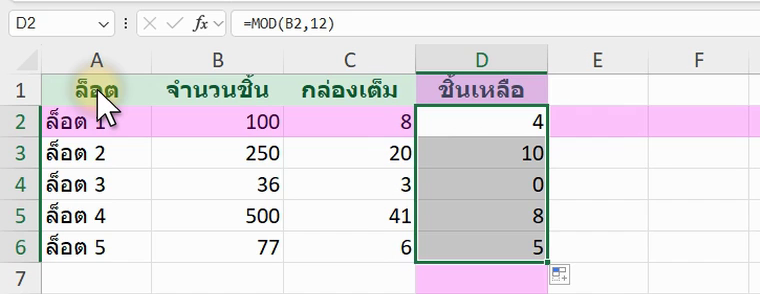
ภาพจริงจาก Excel: ตัวอย่างสูตร QUOTIENT (ข้อมูลในภาพเป็นตัวอย่างสมมติ อาจต่างจากตัวเลขในข้อความเล็กน้อย แต่หลักการเหมือนกัน)
ตัวอย่างสูตร =QUOTIENT(B2,12) ได้ผลลัพธ์ 8 / 3
100 ชิ้น แพ็กกล่องละ 12 ได้ 8 กล่องเต็ม (คอลัมน์ D ใช้ =MOD(B2,12) บอกเศษที่เหลือ = 4 ชิ้น)
ตัวอย่างที่ 2: แปลงนาทีรวมเป็นชั่วโมงกับนาที
ตัวอย่างสูตร =QUOTIENT(B2,60)&" ชม. "&MOD(B2,60)&" นาที" ได้ผลลัพธ์ 2 ชม. 25 นาที / 1 ชม. 30 นาที
QUOTIENT หา 145 ÷ 60 ได้ 2 ชั่วโมงเต็ม MOD หาเศษได้ 25 นาที นำมาต่อเป็นข้อความอ่านง่าย
ตัวอย่างที่ 3: QUOTIENT ต่างจาก INT ตรงจำนวนลบ
| สูตร | ผลลัพธ์ | เหตุผล |
| =QUOTIENT(7, 2) | 3 | ตัดเศษเข้าหาศูนย์ |
| =INT(7/2) | 3 | ปัดลง |
| =QUOTIENT(-7, 2) | -3 | ตัดเศษเข้าหาศูนย์ |
| =INT(-7/2) | -4 | ปัดลง (ห่างจากศูนย์) |
สำหรับจำนวนบวก QUOTIENT กับ INT ให้ผลเท่ากัน แต่พอเป็นจำนวนลบจะต่างกัน เพราะ QUOTIENT ตัดเศษเข้าหาศูนย์ (เหมือน TRUNC) ส่วน INT ปัดลงเสมอ
