เมื่อก่อนแทรกรูปใน Excel มันจะ “ลอย” อยู่เหนือเซลล์ เลื่อน/เรียง/กรองตารางทีรูปก็เพี้ยนตำแหน่ง — ฟีเจอร์ Place in Cell ทำให้รูปเป็น “ค่าในเซลล์” จริงๆ ขยับและปรับขนาดไปกับเซลล์ อยู่กับที่แม้เรียงหรือกรองตาราง
วิธีแทรกรูปในเซลล์
| ขั้นตอน | วิธีทำ |
| 1 | คลิกเซลล์ที่จะวางรูป (แทรกหลายรูปพร้อมกันได้ จะไล่ลงคอลัมน์) |
| 2 | แท็บ Insert > Illustrations > Pictures > Place in Cell |
| 3 | เลือกแหล่ง: This Device, Stock Images หรือ Online Pictures |
| 4 | รูปจะฝังในเซลล์ ปรับขนาดแถว/คอลัมน์แล้วรูปจะขยายตาม |
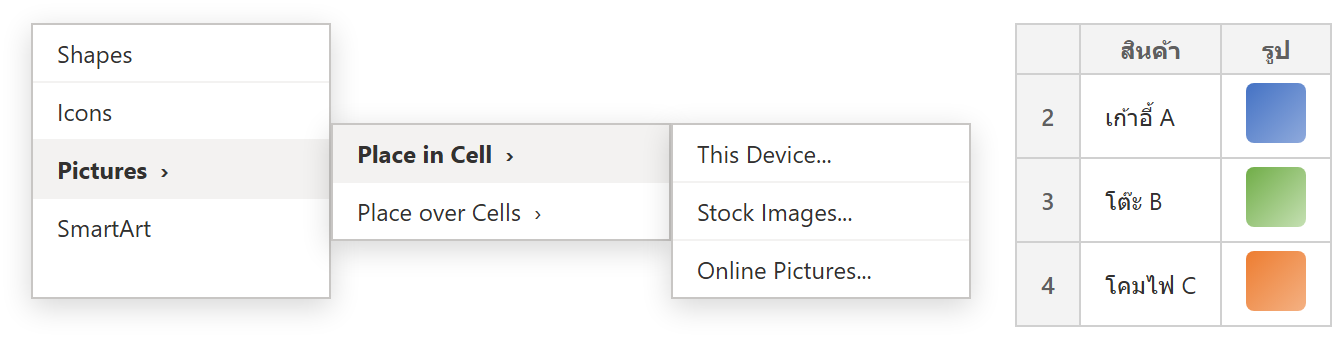
ภาพจำลองเมนู Place in Cell และตารางที่มีรูปในเซลล์
สลับระหว่างในเซลล์กับลอย
| ต้องการ | วิธีทำ |
| เปลี่ยนรูปลอยเดิมให้เข้าเซลล์ | คลิกขวาที่รูป > Place in Cell |
| เอารูปในเซลล์กลับมาลอย | คลิกขวาที่รูป > Place over Cells |
| ใส่คำอธิบายภาพ (Alt Text) | คลิกขวา > Alt Text |
ตัวอย่างใช้งานจริง: แคตตาล็อกสินค้าอย่างง่าย
ตารางสินค้า (ชื่อ / ราคา / รูป) ใส่รูปด้วย Place in Cell พอ กรอง เหลือเฉพาะสินค้าที่ราคาต่ำกว่า 500 หรือ เรียง ตามราคา รูปจะติดไปกับแถวเสมอ ไม่หลุดตำแหน่งเหมือนรูปลอย
ข้อควรรู้
รองรับ JPG, PNG, BMP, ICO, WEBP, TIFF, GIF (ไม่เคลื่อนไหว) รูปในเซลล์อ้างอิงในสูตรได้ (เช่น =A2 ให้ผลเป็นรูป) และใช้กับ VLOOKUP/XLOOKUP ดึงรูปมาแสดงได้ ฟีเจอร์นี้มีใน Microsoft 365 รุ่นใหม่ ถ้าเปิดไฟล์ใน Excel เก่ารูปในเซลล์อาจแสดงเป็นค่าผิดพลาด ถ้าอยากดึงรูปจาก URL บนเว็บ ใช้ ฟังก์ชัน IMAGE แทน
สรุป
Insert > Pictures > Place in Cell ทำให้รูปเป็นค่าในเซลล์ ขยับ/ปรับขนาด/เรียง/กรองไปกับตาราง คลิกขวา > Place over Cells เพื่อกลับเป็นรูปลอย ดึงรูปจาก URL ใช้ IMAGE
