ปุ่ม A→Z เรียงได้ทีละคอลัมน์ตามตัวอักษร แต่งานจริงมักต้องเรียงซ้อนกันหลายชั้น (แผนกก่อน แล้วยอดขายมากไปน้อย) หรือเรียงตามลำดับที่ไม่ใช่ ก—ฮ เช่น เล็ก—กลาง—ใหญ่ — ทั้งหมดทำได้ในกล่อง Sort
เรียงหลายระดับ
| ขั้นตอน | วิธีทำ |
| 1 | คลิกในตาราง แท็บ Data > Sort |
| 2 | ระดับแรก: เลือก Sort by = คอลัมน์หลัก, Order = ลำดับ |
| 3 | กด Add Level เพิ่มระดับถัดไป (Then by) เช่น เรียงยอดขายจากมากไปน้อยภายในแต่ละแผนก |
| 4 | ระดับบนสุด = สำคัญที่สุด ใช้ปุ่มลูกศร ▲ ▼ สลับลำดับความสำคัญ |
| 5 | ติ๊ก My data has headers ถ้าแถวแรกเป็นหัวตาราง แล้วกด OK |
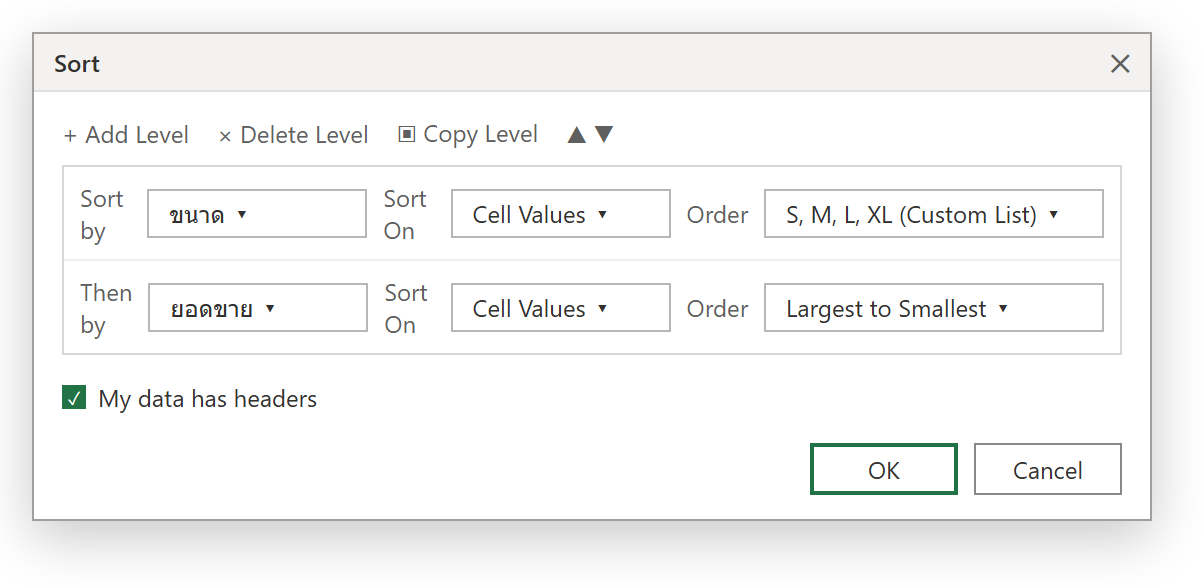
ภาพจำลองกล่อง Sort แบบหลายระดับ
เรียงตามลำดับที่กำหนดเอง (Custom List)
| ขั้นตอน | วิธีทำ |
| 1 | ในระดับที่ต้องการ ช่อง Order เลือก Custom List… |
| 2 | เลือกลิสต์ที่มีอยู่ (เช่น วันจันทร์–อาทิตย์, มกราคม–ธันวาคม) หรือพิมพ์ลิสต์ใหม่ในช่อง List entries เช่น เล็ก, กลาง, ใหญ่ แล้วกด Add |
| 3 | กด OK — Excel จะเรียงตามลำดับในลิสต์ ไม่ใช่ตามตัวอักษร |
ลิสต์ที่สร้างจะใช้ซ้ำได้ทุกไฟล์ และยังใช้กับ การลากเติมอัตโนมัติ ได้ด้วย
ตัวอย่างใช้งานจริง: จัดลิสต์ของที่ต้องซื้อตามโซนในซูเปอร์
ลิสต์ของที่ต้องซื้อ ถ้าเรียงตามตัวอักษรจะเดินวนไปมา สร้าง Custom List ตามผังร้าน ผัก, เนื้อสัตว์, ของแห้ง, ของแช่แข็ง, ของใช้ แล้วเรียงคอลัมน์หมวดตามลิสต์นี้ จะได้เดินหยิบของทีเดียวจบแต่ละโซน
ข้อควรรู้
Sort จัดเรียงข้อมูลจริงในชีต (ย้อนได้ด้วย Ctrl+Z แต่กลับลำดับเดิมเป๊ะยาก ถ้ากลัวให้เพิ่มคอลัมน์ลำดับ 1,2,3 ไว้ก่อน) ถ้าข้อมูลอยู่ใน Excel Table ให้ใช้เมนูกรองที่หัวคอลัมน์ก็เรียงได้ อยากได้ผลเรียงแบบไม่แตะข้อมูลต้นฉบับ ใช้สูตร SORT / SORTBY
สรุป
Data > Sort > Add Level เรียงซ้อนหลายชั้น และช่อง Order > Custom List เรียงตามลำดับที่กำหนดเอง เช่น เล็ก-กลาง-ใหญ่ อยากได้ผลเรียงแบบสูตรที่อัปเดตเอง อ่าน SORT และ SORTBY ใน Excel
