บางทีตัวเลขที่ดูเหมือนตัวเลขในเซลล์ อาจจริงๆ แล้วถูกเก็บเป็นข้อความ (Text) ทำให้สูตรคำนวณผิดพลาดหรือได้ผลลัพธ์ 0 ISNUMBER คือสูตรที่เช็คว่าค่านั้นเป็นตัวเลขจริงหรือไม่ คืนค่า TRUE ถ้าเป็นตัวเลข และ FALSE ถ้าไม่ใช่
🎬 ดูวิดีโอสอน (1 นาที 3 วินาที) บน Excel จริง หรืออ่านขั้นตอนละเอียดด้านล่างได้เลย
ตัวอย่าง: ตรวจสอบก่อนคำนวณ
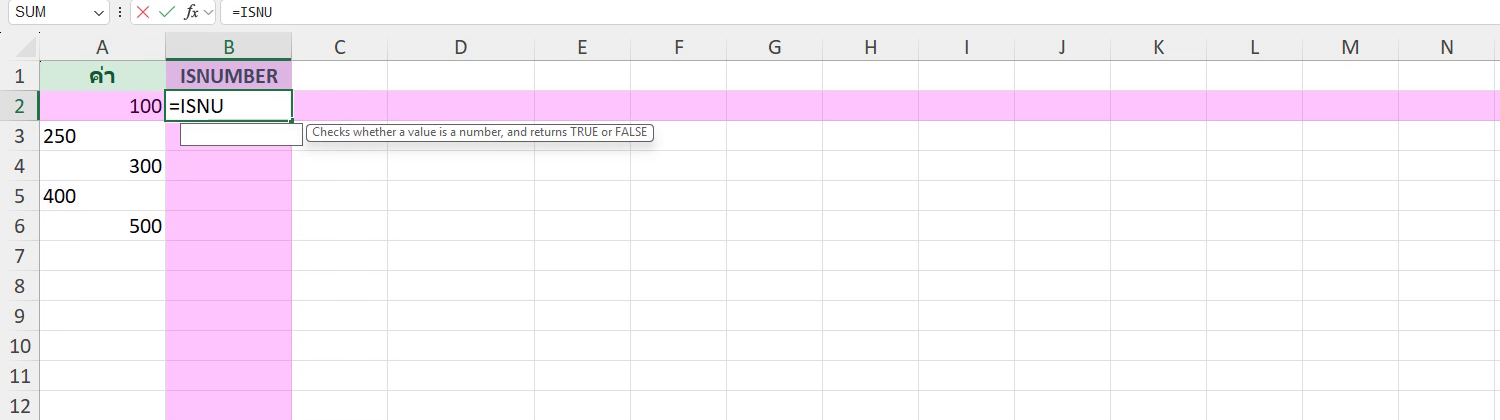
พิมพ์สูตรในเซลล์ผลลัพธ์ แล้วกด Enter (ISNUMBER) · ภาพจากคลิปสอน (Excel Microsoft 365) ตัวเลขตัวอย่างในภาพอาจต่างจากในบทความ แต่ขั้นตอนเหมือนกัน
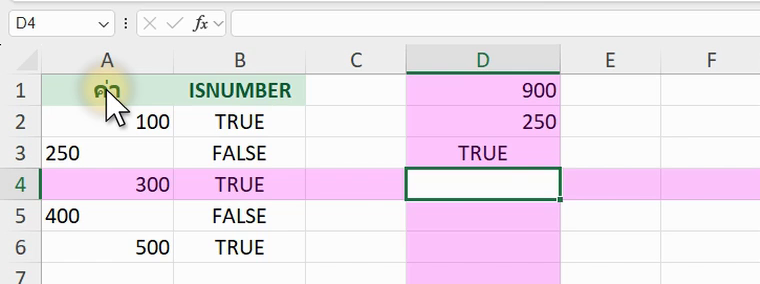
ภาพจริงจาก Excel: ตัวอย่างสูตร ISNUMBER (ข้อมูลในภาพเป็นตัวอย่างสมมติ อาจต่างจากตัวเลขในข้อความเล็กน้อย แต่หลักการเหมือนกัน)
ตัวอย่างสูตร =ISNUMBER(A1) ได้ผลลัพธ์ FALSE
ตัวเลข 150 ที่ดูเหมือนตัวเลขปกติ แต่ถ้าถูกพิมพ์มาแบบมีเครื่องหมายอะพอสโทรฟี (‘150) หรือคัดลอกมาจากระบบอื่น อาจถูกเก็บเป็นข้อความ ISNUMBER จะได้ FALSE ทันที เตือนให้รู้ว่าเซลล์นี้เอาไปคำนวณตรงๆ ไม่ได้ ต้องแปลงด้วย VALUE ก่อน
ใช้กรองเฉพาะแถวที่มีตัวเลขจริง
ตัวอย่าง =SUMPRODUCT(ISNUMBER(A1:A10)*A1:A10) รวมเฉพาะเซลล์ที่เป็นตัวเลขจริง ข้ามเซลล์ที่เป็นข้อความหรือว่างเปล่าไปโดยไม่ error ใช้ป้องกันสูตรพังจากข้อมูลที่ปนกันมาแบบไม่ตั้งใจ
สรุป
ISNUMBER เหมาะกับการตรวจสอบคุณภาพข้อมูลก่อนคำนวณ โดยเฉพาะข้อมูลที่นำเข้าจากระบบอื่นหรือไฟล์ CSV ที่มักมีตัวเลขปนข้อความแบบไม่รู้ตัว ใช้คู่กับ ISTEXT เพื่อแยกประเภทข้อมูลให้ครบ
