อยากซ่อนคอลัมน์เงินเดือนก่อนฉายข้อมูลบนจอ หรือพับแถวรายละเอียดที่ไม่อยากให้รก แต่ยังต้องให้สูตรคำนวณจากมันได้ — ใช้ Hide ซ่อนแถว/คอลัมน์ ข้อมูลยังอยู่ครบ แค่ไม่แสดง
วิธีซ่อน
| ขั้นตอน | วิธีทำ |
| 1 | คลิกที่หัวคอลัมน์ (ตัวอักษร) หรือหมายเลขแถว เลือกหลายอันได้ด้วยการลาก หรือกด Ctrl เลือกแบบไม่ติดกัน |
| 2 | คลิกขวา > Hide |
| 3 | จะเห็น เส้นคู่ ตรงตำแหน่งที่ซ่อน เป็นสัญญาณว่ามีของซ่อนอยู่ |
คีย์ลัด: Ctrl + 9 ซ่อนแถว, Ctrl + 0 ซ่อนคอลัมน์ / ทางเมนู: Home > Cells > Format > Hide & Unhide
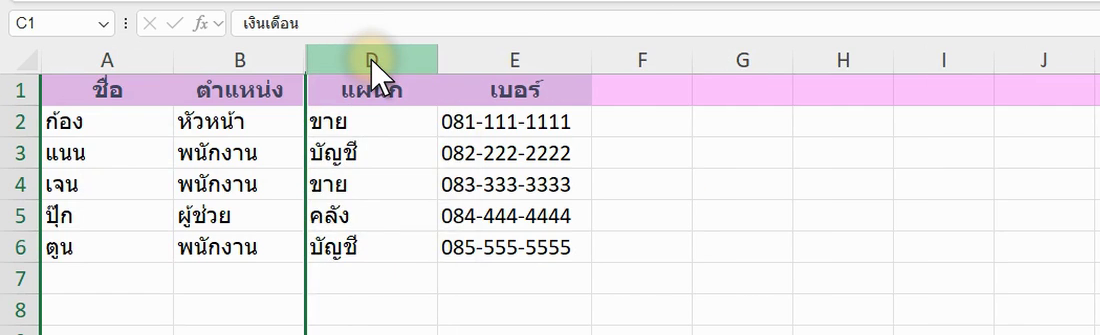
ภาพจริงจาก Excel: หลังกด Hide ที่คอลัมน์ C คอลัมน์หายไปและเห็นเส้นคู่ตรงรอยต่อ (ตัวอย่างเป็นข้อมูลสมมติ)
วิธียกเลิกซ่อน (Unhide)
| กรณี | วิธีทำ |
| คอลัมน์/แถวทั่วไป | เลือกคอลัมน์ที่ คร่อม ช่องที่ซ่อน (เช่น เลือก B ถึง D เพื่อโชว์ C) > คลิกขวา > Unhide หรือดับเบิลคลิกที่เส้นคู่ |
| คอลัมน์ A / แถว 1 | คลิกขวาที่หัวคอลัมน์ B > Unhide Columns / คลิกขวาแถว 2 > Unhide Rows |
| โชว์ทั้งหมด | Ctrl+A เลือกทั้งชีต > Home > Format > Hide & Unhide > Unhide Rows และ Unhide Columns |
Hide ต่างจาก Group และ Filter
| วิธี | เหมาะกับ |
| Hide | ซ่อนไว้จนกว่าจะสั่งโชว์ ไม่มีปุ่มยุบ/กาง |
| Group / Outline | ยุบ-กางด้วยปุ่ม +/- เหมาะกับรายละเอียดที่เปิดปิดบ่อย |
| Filter | ซ่อนแถวตามเงื่อนไข ไม่ใช่เลือกเอง |
ข้อควรรู้
แถว/คอลัมน์ที่ซ่อน ยังถูกใช้ในสูตร เช่น SUM(A1:A100) ยังรวมแถวที่ซ่อน ถ้าอยากให้ข้ามแถวที่ซ่อนใช้ SUBTOTAL หรือ AGGREGATE เวลาก๊อปช่วงที่มีแถวซ่อนจะติดไปด้วย ถ้าไม่ต้องการใช้ Go To Special > Visible cells only (Alt+;) และคอลัมน์/แถวที่ซ่อน จะไม่พิมพ์ออกมา
สรุป
คลิกขวาหัวคอลัมน์/แถว > Hide (หรือ Ctrl+9 / Ctrl+0) เส้นคู่คือสัญญาณว่ามีของซ่อน ยกเลิกด้วยการเลือกคร่อมแล้ว Unhide จำไว้ว่าแถวที่ซ่อนยังถูกนับในสูตร SUM ปกติ อยากซ่อนทั้งชีต อ่าน ซ่อนชีตใน Excel รวม Very Hidden
