อยากดึงตารางจากหน้าเว็บ (อัตราแลกเปลี่ยน ราคาทอง ตารางสถิติ) มาลง Excel โดยไม่ต้องก๊อปวางเอง และให้ อัปเดตเองเมื่อกดรีเฟรช — ใช้ Get Data From Web ที่ทำงานผ่าน Power Query
วิธีดึงข้อมูลจากเว็บ
| ขั้นตอน | วิธีทำ |
| 1 | ก๊อป URL ของหน้าเว็บที่มีตาราง |
| 2 | แท็บ Data > Get Data > From Other Sources > From Web (บางรุ่นมีปุ่ม From Web ตรงๆ) |
| 3 | วาง URL > OK > รอโหลด (ครั้งแรกจะมีกล่อง Access Web content ให้เลือก Anonymous แล้วกด Connect) |
| 4 | หน้าต่าง Navigator จะโชว์รายการตารางที่เจอ คลิกดูตัวอย่างทางขวา เลือกตารางที่ใช่ |
| 5 | กด Load ลงชีตเลย หรือ Transform Data เพื่อจัดข้อมูลใน Power Query ก่อน |
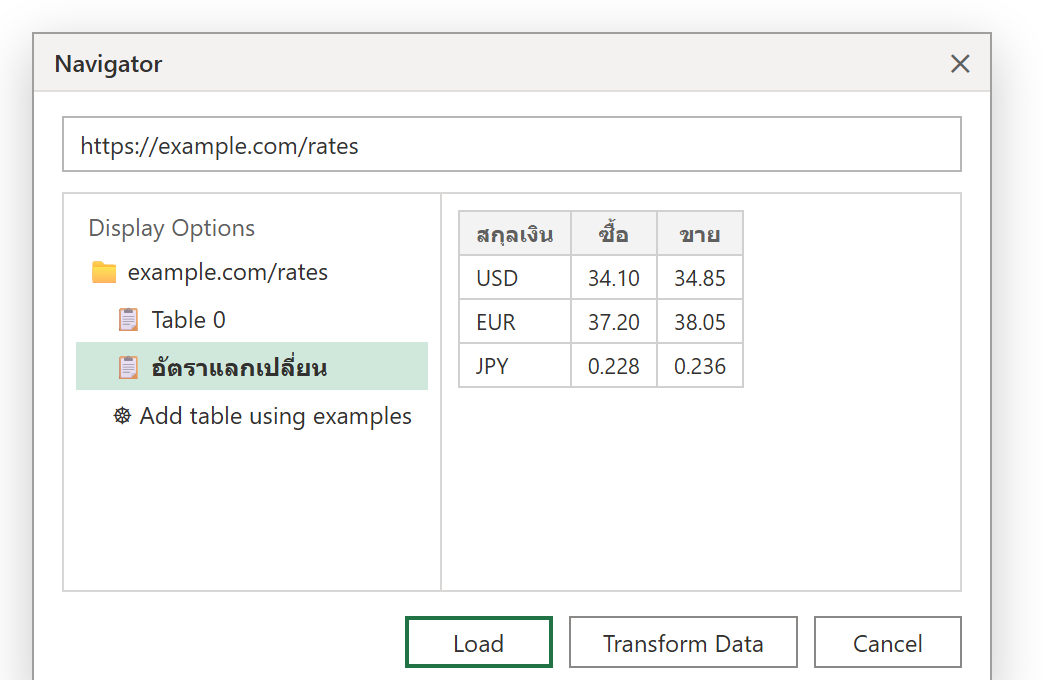
ภาพจำลองหน้าต่าง Navigator
ทำให้อัปเดตอัตโนมัติ
| ต้องการ | วิธีทำ |
| ดึงข้อมูลใหม่ตอนนี้ | คลิกในตารางผลลัพธ์ > แท็บ Query > Refresh (หรือ Data > Refresh All) |
| รีเฟรชทุกครั้งที่เปิดไฟล์ | Data > Queries & Connections > คลิกขวา query > Properties > ติ๊ก Refresh data when opening the file |
| รีเฟรชทุก N นาที | ในหน้าเดียวกัน ติ๊ก Refresh every ___ minutes |
ตัวอย่างใช้งานจริง: ติดตามอัตราแลกเปลี่ยน
ดึงตารางอัตราแลกเปลี่ยนจากเว็บธนาคารมาลงชีต ตั้ง Refresh when opening ทุกครั้งที่เปิดไฟล์งบที่มีรายการเป็นสกุลต่างประเทศ ตัวเลขจะเป็นล่าสุดเสมอ ใช้ VLOOKUP ดึงเรตมาคูณได้เลย
ข้อควรรู้
Power Query อ่านได้เฉพาะตารางที่เว็บสร้างด้วยแท็ก <table> จริงๆ — เว็บที่ทำตารางด้วยวิธีอื่นหรือโหลดด้วย JavaScript อาจไม่ขึ้นใน Navigator (ลอง Add table using examples พิมพ์ตัวอย่างค่าที่อยากได้ 2–3 แถว ให้ AI เดาโครงสร้าง) เว็บบางแห่งบล็อกการดึงข้อมูล และ อย่าดึงข้อมูลที่มีลิขสิทธิ์หรือห้ามนำไปใช้ต่อ โครงสร้างหน้าเว็บเปลี่ยนเมื่อไหร่ query อาจพังต้องแก้ใหม่
สรุป
Data > Get Data > From Web วาง URL เลือกตารางใน Navigator แล้ว Load ตั้ง Refresh when opening ให้อัปเดตเอง ใช้ได้กับตาราง <table> เท่านั้น อยากรวมหลายแหล่งอ่าน Merge และ Append ใน Power Query
