มีตารางคำสั่งซื้อกับตารางรายชื่อลูกค้าแยกกัน อยากรวมให้เห็นชื่อลูกค้าข้างยอดซื้อ — หรือมีไฟล์ยอดขายเดือนละไฟล์ อยากต่อกันเป็นตารางเดียว — Power Query ทำได้ด้วย Merge (เชื่อมข้าง) และ Append (ต่อท้าย)
Merge — เชื่อม 2 ตารางด้วยคอลัมน์ร่วม
| ขั้นตอน | วิธีทำ |
| 1 | โหลดทั้ง 2 ตารางเข้า Power Query (Data > From Table/Range ทีละอัน) |
| 2 | ในหน้าต่าง Power Query Editor แท็บ Home > Merge Queries |
| 3 | เลือกตารางหลัก และตารางที่จะเชื่อม แล้ว คลิกหัวคอลัมน์ที่ตรงกัน ในทั้งสองตาราง (เช่น รหัสลูกค้า) |
| 4 | เลือก Join Kind (ดูตารางด้านล่าง) แล้วกด OK |
| 5 | คลิกไอคอนขยาย (↔) ที่หัวคอลัมน์ใหม่ เลือกคอลัมน์ที่อยากดึงมา เช่น ชื่อ |
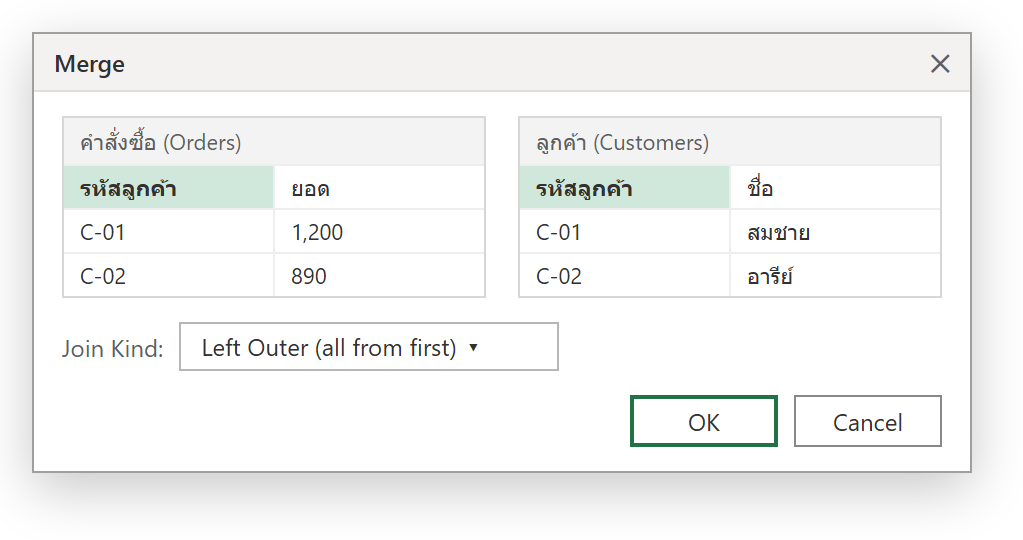
ภาพจำลองกล่อง Merge
ชนิดการเชื่อม (Join Kind)
| ชนิด | ได้แถวไหน |
| Left Outer | ทุกแถวจากตารางแรก + ที่จับคู่ได้จากตารางสอง (เหมือน VLOOKUP) |
| Inner | เฉพาะแถวที่จับคู่กันได้ทั้งสองฝั่ง |
| Full Outer | ทุกแถวจากทั้งสองตาราง |
| Left Anti | แถวจากตารางแรกที่ ไม่มี คู่ในตารางสอง (ใช้หาข้อมูลที่หาย) |
Append — ต่อตารางที่โครงเหมือนกัน
| ขั้นตอน | วิธีทำ |
| 1 | โหลดทุกตารางที่มีหัวคอลัมน์เหมือนกันเข้า Power Query |
| 2 | Home > Append Queries > เลือก Two tables หรือ Three or more tables |
| 3 | Power Query ต่อแถวทั้งหมดเข้าด้วยกันตาม ชื่อหัวคอลัมน์ (ไม่ใช่ตำแหน่ง) |
ตัวอย่างใช้งานจริง: รวมยอดขายรายเดือน 12 ไฟล์
มีไฟล์ยอดขายเดือนละไฟล์ หัวคอลัมน์เหมือนกัน ใช้ Get Data > From Folder ชี้ไปที่โฟลเดอร์ Power Query จะ Append ให้อัตโนมัติเป็นตารางเดียว พอเดือนถัดไปวางไฟล์ใหม่ในโฟลเดอร์แล้วกด Refresh All ตารางรวมอัปเดตเอง
ข้อควรรู้
Merge ต้องมีคอลัมน์ที่ค่า “ตรงกันเป๊ะ” (ระวังช่องว่างท้าย ตัวพิมพ์เล็กใหญ่) Append อิงชื่อหัวคอลัมน์ ถ้าชื่อสะกดต่างกันจะได้คอลัมน์แยกและมีค่าว่าง ผลลัพธ์เป็น query ใหม่ กด Close & Load เพื่อส่งกลับเป็นตารางในชีต และ Refresh เมื่อข้อมูลต้นทางเปลี่ยน
สรุป
Merge Queries เชื่อมสองตารางด้วยคอลัมน์ร่วม (เลือก Join Kind ให้ถูก) — Append Queries ต่อตารางที่โครงเหมือนกันตามชื่อหัวคอลัมน์ ทั้งคู่รีเฟรชได้ อยากรู้พื้นฐาน Power Query อ่าน Power Query เบื้องต้นใน Excel
