สามเหลี่ยมสีเขียวเล็กๆ ที่มุมเซลล์ คือ Excel เตือนว่า “สูตรนี้อาจมีปัญหา” — อาจเป็น #DIV/0!, สูตรที่ลืมคลุมเซลล์บางช่อง หรือตัวเลขที่เก็บเป็นข้อความ ใช้ Error Checking ไล่ตรวจทีละจุดทั้งชีต และปรับได้ว่าจะให้เตือนเรื่องอะไรบ้าง
ไล่ตรวจ error ทีละจุด
| ขั้นตอน | วิธีทำ |
| 1 | แท็บ Formulas > กลุ่ม Formula Auditing > Error Checking |
| 2 | กล่องจะโชว์ error แรก บอกเซลล์ ประเภท และคำอธิบาย |
| 3 | เลือกจัดการ: Edit in Formula Bar (แก้เอง), Show Calculation Steps (เปิด Evaluate Formula), หรือ Ignore Error |
| 4 | กด Next ไปยัง error ถัดไป จนครบทั้งชีต |
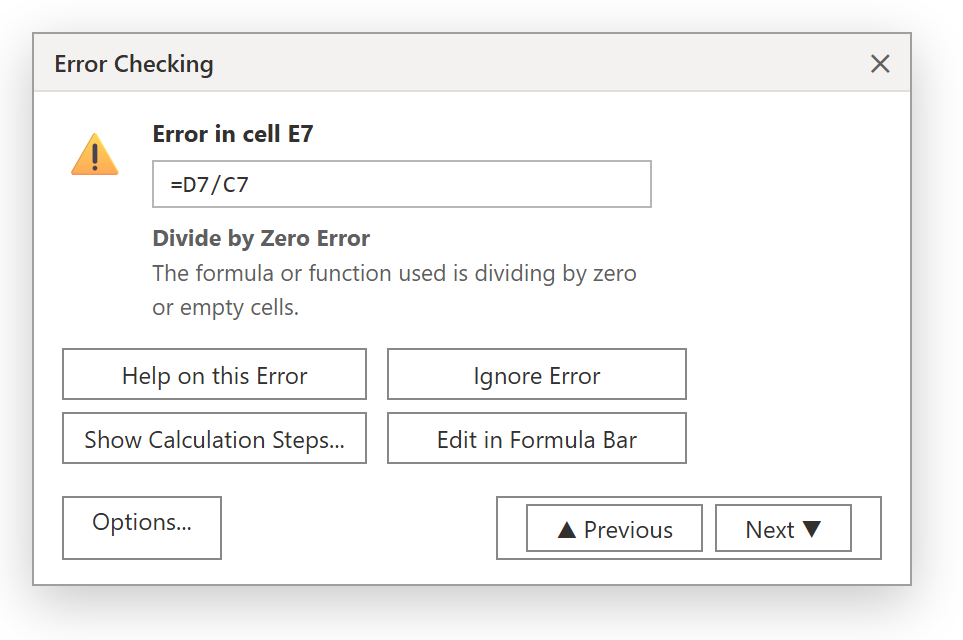
ภาพจำลองกล่อง Error Checking
ทางเมนูเล็กที่เซลล์
คลิกเซลล์ที่มีสามเหลี่ยมเขียว จะมีไอคอน ⚠ โผล่ กดแล้วได้เมนูเดียวกัน เช่น Convert to Number, Copy Formula from Above, Ignore Error
ปรับกฎการเตือน (Error Checking Rules)
| ขั้นตอน | วิธีทำ |
| 1 | File > Options > Formulas |
| 2 | หัวข้อ Error checking — ติ๊ก/เอาออก Enable background error checking และเปลี่ยนสีสามเหลี่ยมได้ |
| 3 | หัวข้อ Error checking rules — เปิด/ปิดทีละกฎ เช่น “Numbers formatted as text”, “Formulas which omit cells in a region”, “Formulas referring to empty cells” |
กฎที่กวนใจบ่อยคือ “Number stored as text” และ “Inconsistent formula” ปิดได้ถ้ารู้ว่าตั้งใจทำแบบนั้น
ตัวอย่างใช้งานจริง: ตรวจไฟล์งบก่อนส่ง
ก่อนส่งไฟล์งบให้หัวหน้า รัน Formulas > Error Checking ไล่ทั้งไฟล์ เจอ #DIV/0! ในคอลัมน์ %เติบโต เพราะเดือนก่อนยอดเป็น 0 — แก้โดยครอบด้วย IFERROR ให้แสดง “–” แทน error
ข้อควรรู้
Ignore Error แค่ซ่อนสามเหลี่ยมสำหรับเซลล์นั้น ไม่ได้แก้ปัญหา — ล้างรายการที่เคย Ignore ได้ที่ File > Options > Formulas > Reset Ignored Errors ถ้าอยาก ซ่อนค่า error ตอนพิมพ์ (ไม่ให้ #N/A ติดไปบนกระดาษ) ตั้งที่ Page Setup > Sheet > Cell errors as: <blank>
สรุป
Formulas > Error Checking ไล่ตรวจ error ทีละจุดทั้งชีต, ไอคอน ⚠ ที่เซลล์ให้เมนูแก้เร็ว, และ File > Options > Formulas ปรับกฎว่าจะให้เตือนเรื่องอะไร อยากเปลี่ยน error ให้เป็นข้อความสวยๆ อ่าน IFERROR ใน Excel
