สูตรซ้อนกันหลายชั้นแล้วออกมาผิด แต่ไม่รู้ว่าพังตรงไหน — Evaluate Formula ให้คุณกดดูทีละขั้นตามลำดับที่ Excel คำนวณจริง เหมือนกดปุ่ม step ในโปรแกรมดีบัก เห็นเลยว่าส่วนไหนให้ค่าอะไร
วิธีใช้
| ขั้นตอน | วิธีทำ |
| 1 | คลิกเซลล์ที่มีสูตรที่อยากตรวจ |
| 2 | แท็บ Formulas > กลุ่ม Formula Auditing > Evaluate Formula |
| 3 | ส่วนที่ Excel จะคำนวณต่อไปจะถูก ขีดเส้นใต้ กด Evaluate เพื่อแทนที่ด้วยค่า (ผลลัพธ์แสดงเป็นตัวเอียง) |
| 4 | ถ้าส่วนที่ขีดเส้นเป็นการอ้างอิงเซลล์ที่มีสูตรอีก กด Step In เข้าไปดูสูตรนั้น แล้ว Step Out กลับ |
| 5 | กด Evaluate ไปเรื่อยๆ จนได้ผลสุดท้าย แล้ว Close |
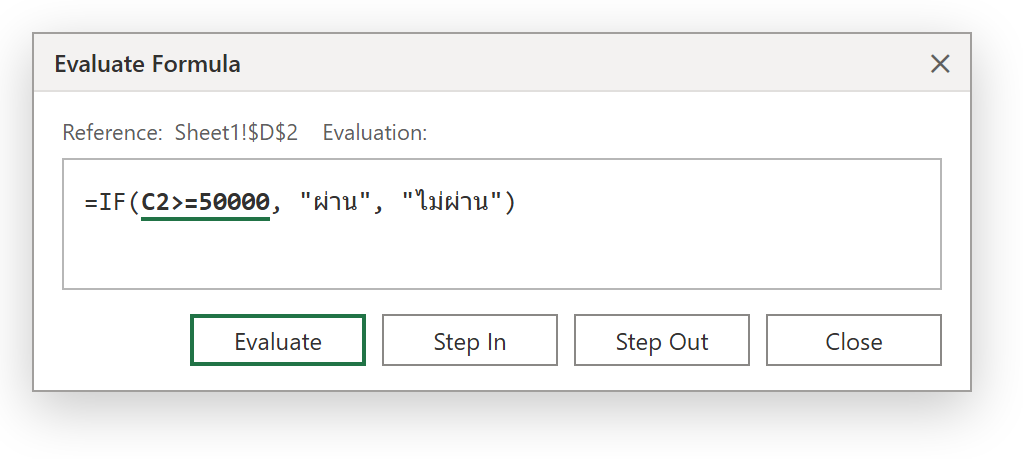 ให้ผลเป็น C ทั้งที่ควรได้ B เปิด Evaluate Formula กด Evaluate ทีละขั้น จะเห็นว่า
 A2 ที่คิดว่าเป็น 75 จริงๆ เป็นข้อความ "75" ทำให้เทียบค่าไม่ได้ — แก้ด้วยการ แปลงเป็นตัวเลข
ข้อควรรู้
ประเมินได้ ทีละเซลล์ ปุ่ม Step In ใช้ไม่ได้ถ้าอ้างอิงซ้ำครั้งที่สอง หรืออ้างเซลล์ในไฟล์อื่น และบางส่วนของ IF / CHOOSE ที่ไม่ถูกเลือกจะแสดง #N/A ในกล่อง (ปกติ ไม่ใช่ error จริง) ถ้าอยากดูว่าเซลล์ไหนป้อนค่าให้สูตรนี้ ใช้ Trace Precedents คู่กัน
สรุป
Formulas > Formula Auditing > Evaluate Formula กด Evaluate ไล่ดูสูตรทีละขั้น ใช้ Step In / Step Out เจาะเข้าสูตรที่อ้างถึง หรือใช้ F9 ในแถบสูตรเช็คเฉพาะส่วน (กด Esc คืนค่า) เห็นชัดว่าสูตรพังตรงไหน
