กด Delete ที่เซลล์ ค่าหายไปแต่สีพื้นกับเส้นขอบยังอยู่ บางทีก็อยากลบเฉพาะสีทิ้งแต่เก็บตัวเลขไว้ — ปุ่ม Clear ใน Excel แยกให้เลือกได้ว่าจะล้างอะไร: เนื้อหา รูปแบบ คอมเมนต์ หรือทั้งหมด
วิธีใช้
| ขั้นตอน | วิธีทำ |
| 1 | เลือกเซลล์หรือช่วงที่ต้องการล้าง |
| 2 | แท็บ Home > กลุ่ม Editing > ลูกศรข้างปุ่ม Clear (ไอคอนยางลบ) |
| 3 | เลือกแบบที่ต้องการ |
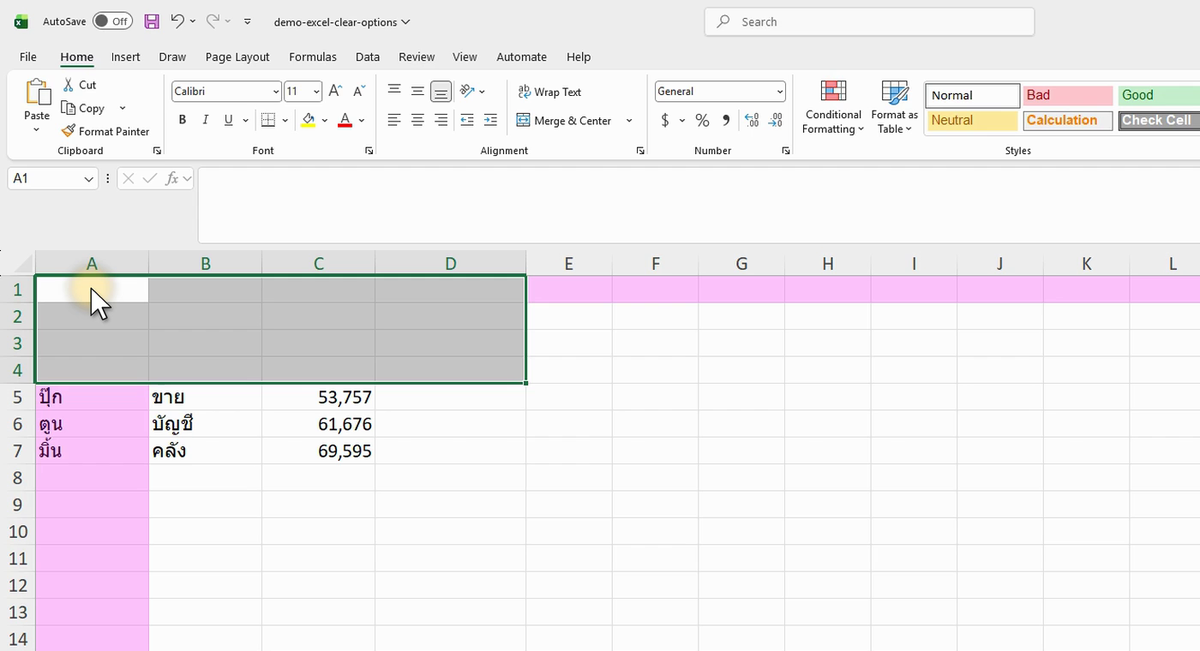
ภาพจริงจาก Excel (Microsoft 365): ตัวอย่าง CLEAR OPTIONS จากคลิปสอน ข้อมูลในภาพเป็นตัวอย่างสมมติ อาจต่างจากตัวเลขในข้อความเล็กน้อย แต่หลักการเหมือนกัน
แต่ละแบบล้างอะไร
| ตัวเลือก | ล้าง |
| Clear All | ทุกอย่าง — ค่า สูตร รูปแบบ คอมเมนต์ ลิงก์ (เหลือเซลล์ว่างเปล่าจริงๆ) |
| Clear Formats | เฉพาะรูปแบบ — สีพื้น เส้นขอบ ฟอนต์ รูปแบบตัวเลข ค่ายังอยู่ |
| Clear Contents | เฉพาะค่า/สูตร รูปแบบยังอยู่ (เหมือนกดปุ่ม Delete) |
| Clear Comments and Notes | เฉพาะคอมเมนต์และโน้ต |
| Clear Hyperlinks | ตัดลิงก์ออกแต่เก็บข้อความและรูปแบบลิงก์ไว้ |
ตัวอย่างใช้งานจริง: รีเซ็ตเทมเพลตติดตามค่าใช้จ่ายรอบใหม่
ไฟล์ติดตามค่าใช้จ่ายที่ทำไว้เป็นเทมเพลต พอขึ้นเดือนใหม่อยากล้างตัวเลขที่กรอกไว้ทั้งหมดแต่ไม่แตะเส้นตาราง สี หรือสูตรรวม — เลือกเฉพาะช่วงที่กรอกเอง (ใช้ Go To Special > Constants ช่วยเลือก) แล้ว Clear Contents
ข้อควรรู้
ปุ่ม Delete / Backspace บนคีย์บอร์ด = Clear Contents เท่านั้น ไม่ลบรูปแบบหรือคอมเมนต์ ถ้าลบทั้งแถว/คอลัมน์จริงๆ (ให้เซลล์อื่นเลื่อนมาแทน) ต้องใช้คลิกขวา > Delete ไม่ใช่ Clear ส่วน Conditional Formatting ต้องลบที่ Manage Rules ไม่หลุดจาก Clear Formats
สรุป
Home > Editing > ลูกศรข้าง Clear เลือก Clear Formats ล้างแต่สี, Clear Contents ล้างแต่ค่า, Clear All ล้างหมด ปุ่ม Delete = Clear Contents อยากล้างรูปแบบส่วนเกินทั้งชีต อ่าน Cell Styles ใน Excel
