อยากได้โปสเตอร์ โพสต์โซเชียล หรือการ์ดสวยๆ แต่ใช้โปรแกรมออกแบบไม่เป็น — Microsoft Designer เป็นเครื่องมือออกแบบผ่านเว็บที่พิมพ์บอกว่าต้องการอะไร แล้วมันสร้างให้ ปรับต่อได้ง่าย บทความนี้แนะนำ Microsoft Designer สำหรับผู้ใช้ทั่วไป
Designer คืออะไร ทำอะไรได้
| โหมด | ทำอะไร |
| Image | สร้างรูปจากคำบรรยาย (พิมพ์ว่าอยากได้ภาพแบบไหน) |
| Design | สร้างงานออกแบบมีข้อความ+รูป เช่น โพสต์ IG, โปสเตอร์, การ์ดเชิญ |
| Edit | แต่งรูปที่อัปโหลด ลบพื้นหลัง เพิ่มข้อความ ปรับขนาด |
| Sticker / อื่นๆ | สร้างสติกเกอร์ หน้าปก อวตาร ฯลฯ |
เริ่มใช้งาน
| ขั้นตอน | วิธีทำ |
| 1 | เปิด designer.microsoft.com (หรือแอป Microsoft Designer บน Windows/มือถือ) |
| 2 | ลงชื่อเข้าใช้ด้วย บัญชี Microsoft (อีเมล Outlook/Hotmail ส่วนตัวก็ได้) |
| 3 | เลือกโหมด > พิมพ์คำบรรยายสิ่งที่ต้องการในช่อง prompt > Generate |
| 4 | เลือกแบบที่ชอบ > ปรับข้อความ สี ขนาด > Download เป็น PNG/JPG |
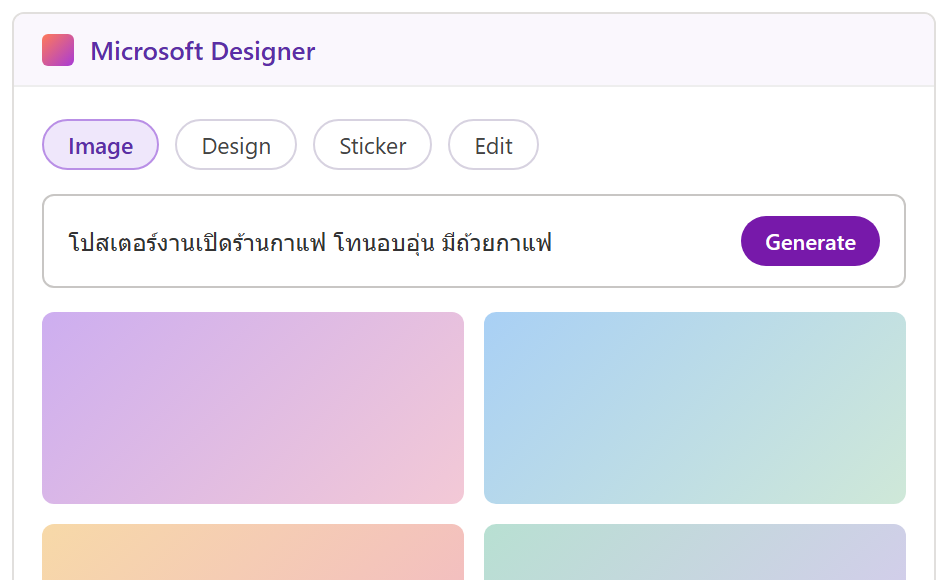
ภาพจำลองหน้าเริ่มต้นของ Microsoft Designer
ตัวอย่างใช้งานจริง: โพสต์เปิดร้าน
เปิดร้านกาแฟเล็กๆ อยากได้โพสต์ประกาศลงเฟซ — เข้า Designer โหมด Design พิมพ์ “โพสต์เปิดร้านกาแฟ โทนอบอุ่น มีวันเวลาเปิด” เลือกแบบที่ชอบ แก้ชื่อร้านกับวันเวลาให้ตรง กด Download แล้วโพสต์ได้เลย ไม่ต้องจ้างกราฟิก
ข้อควรรู้
Designer ใช้ได้ฟรีด้วยบัญชี Microsoft ฟีเจอร์ AI บางอย่างใช้ “boost” (เครดิตที่เติมกลับเป็นรอบ) สมาชิก Microsoft 365 ได้ boost มากกว่า — ตรวจเงื่อนไขล่าสุดในหน้าเว็บ อย่าใส่ข้อมูลส่วนตัว/ความลับในคำสั่ง ภาพที่สร้างด้วย AI ควรตรวจก่อนใช้เชิงพาณิชย์ (ลิขสิทธิ์ ใบหน้าคนดัง โลโก้) และงานที่ต้องการความแม่นยำเรื่องตัวหนังสือไทย ควรพิมพ์ข้อความเองในโหมด Design แทนให้ AI เขียน
สรุป
เปิด designer.microsoft.com > ลงชื่อด้วยบัญชี Microsoft > เลือกโหมด (Image/Design/Edit) > พิมพ์คำบรรยาย > Generate > ปรับแล้ว Download ใช้ฟรี ฟีเจอร์ AI ใช้ boost
บทความที่เกี่ยวข้อง: Brand Kit ใน Microsoft Designer · แปลงดีไซน์เป็น GIF หรือวิดีโอใน Microsoft Designer
