โพสต์ภาพนิ่งบนโซเชียลตอนนี้แข่งกับคลิปสั้นยาก การทำภาพให้ “ขยับ” นิดหน่อย เช่น ตัวอักษรค่อย ๆ ปรากฏ รูปเลื่อนเข้ามา ช่วยให้สะดุดตากว่าเยอะ Microsoft Designer แปลงดีไซน์ภาพนิ่งเป็น GIF หรือวิดีโอ MP4 ได้ในไม่กี่คลิก ไม่ต้องใช้โปรแกรมตัดต่อ บทความนี้สอนตั้งแต่ใส่แอนิเมชันจนดาวน์โหลด
ใส่แอนิเมชันให้ดีไซน์
| ขั้นตอน | ทำอะไร |
|---|---|
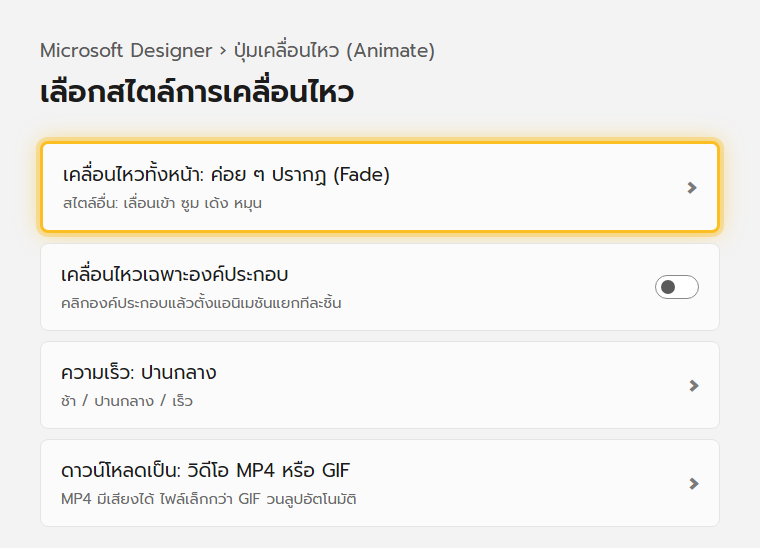
| 1 | เปิดดีไซน์ที่ทำเสร็จแล้ว กดปุ่ม เคลื่อนไหว (Animate) ที่แถบเครื่องมือด้านบน |
| 2 | เลือกสไตล์การเคลื่อนไหวของ ทั้งหน้า เช่น ค่อย ๆ ปรากฏ เลื่อนเข้า ซูม เด้ง |
| 3 | อยากคุมละเอียด ให้คลิกทีละองค์ประกอบ แล้วตั้งแอนิเมชันแยกของชิ้นนั้น |
| 4 | ปรับ ความเร็ว ช้า/กลาง/เร็ว กด เล่น เพื่อดูตัวอย่าง |
ดาวน์โหลดเป็น GIF หรือวิดีโอ
| ขั้นตอน | ทำอะไร |
|---|---|
| 1 | กด ดาวน์โหลด (Download) |
| 2 | เลือกรูปแบบ วิดีโอ (MP4) หรือ GIF |
| 3 | กด ดาวน์โหลด รอเรนเดอร์สักครู่ (คลิปยิ่งยาวยิ่งนาน) |
เลือก MP4 หรือ GIF
| เรื่อง | MP4 (วิดีโอ) | GIF |
|---|---|---|
| ขนาดไฟล์ | เล็กกว่ามากเมื่อคลิปยาว | ใหญ่เร็วถ้าภาพมีสีเยอะ |
| คุณภาพสี | สีครบ ไล่เฉดเนียน | สีจำกัด อาจเห็นแถบสี |
| เสียง | ใส่ได้ | ไม่มีเสียง |
| การวนลูป | ขึ้นกับที่เล่น | วนลูปเองอัตโนมัติ |
| เหมาะกับ | รีล ทิกทอก สตอรี่ โพสต์วิดีโอ | สติกเกอร์สั้น ๆ อีเมล แชต |
ถ้าจะลงฟีดโซเชียลเป็นหลัก เลือก MP4 ไว้ก่อน
เคล็ดลับให้ดูโปร
- อย่าใส่แอนิเมชันให้ทุกชิ้น เลือกเน้นแค่ 1–2 จุดที่อยากให้คนมอง เช่น พาดหัวกับปุ่ม call to action
- ความเร็ว “ปานกลาง” ปลอดภัยสุด เร็วไปคนอ่านไม่ทัน ช้าไปดูอืด
- ให้คลิปจบแล้วภาพค้างที่เฟรมที่อ่านข้อมูลได้ครบ เผื่อคนดูไม่ทันตอนต้น
- ทดสอบบนมือถือจริงก่อนลง เพราะเป็นจอที่คนดูส่วนใหญ่
แก้ปัญหาที่พบบ่อย
| อาการ | วิธีแก้ |
|---|---|
| ไม่เห็นปุ่ม Animate | ต้องมีองค์ประกอบบนผืนงานก่อน และลงชื่อเข้าใช้อยู่ ลองรีเฟรชหน้า |
| ดาวน์โหลด GIF แล้วไฟล์ใหญ่มาก | เปลี่ยนเป็น MP4 หรือลดขนาดผืนงาน/ความยาวคลิป |
| วิดีโอกระตุกตอนเล่น | ปกติของตัวอย่างในเบราว์เซอร์ ไฟล์ที่ดาวน์โหลดจริงจะลื่นกว่า |
| อัปโหลดขึ้นโซเชียลแล้วสัดส่วนผิด | ใช้ ตั้งขนาด canvas เอง ให้ตรงสัดส่วนแพลตฟอร์มก่อนใส่แอนิเมชัน |
อ่านต่อ: เทมเพลตโซเชียลสำเร็จรูป และ ภาพรวม Microsoft Designer
