กำลังอ่านเว็บอยู่ใน Microsoft Edge แล้วนึกอยากได้รูปประกอบหรือการ์ดด่วนๆ — ไม่ต้องเปิดแท็บใหม่ Edge มี Microsoft Designer อยู่ในแถบข้าง (sidebar) เรียกใช้ได้เลยขณะเปิดหน้าอื่นค้างไว้ บทความนี้ใช้ Microsoft Edge บน Windows
เปิด Designer ในแถบข้าง Edge
| ขั้นตอน | วิธีทำ |
| 1 | อัปเดต Edge ให้เป็นเวอร์ชันล่าสุด |
| 2 | ดูแถบข้างด้านขวา ถ้าไม่มีไอคอน Designer ให้กด + (Customize sidebar) |
| 3 | เปิดสวิตช์ Designer (บางเครื่องชื่อ “Designer (Preview)” หรือ “Image Creator from Designer”) |
| 4 | คลิกไอคอน Designer ในแถบข้าง |
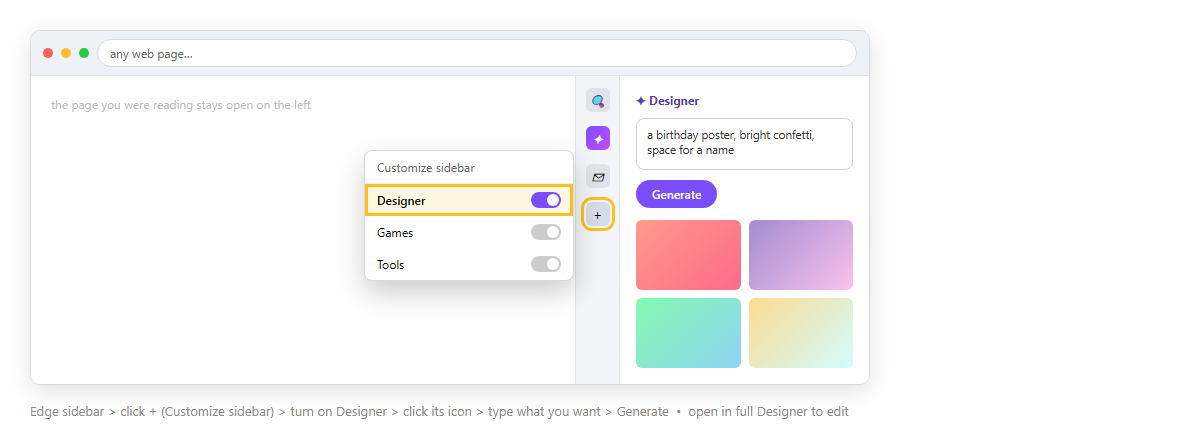
ภาพจำลอง: เปิดสวิตช์ Designer ใน Customize sidebar แล้วเรียกใช้จากแถบข้าง
ใช้งานในแถบข้าง
| พิมพ์สิ่งที่อยากได้ | คีย์เวิร์ด ธีม หรือหัวข้องาน แล้วกด Generate |
| เลือกแบบ | ได้ดีไซน์หรือภาพหลายตัวเลือก |
| เปิดเต็มจอ | กดเปิดใน Designer เต็มจอเพื่อแก้ข้อความ สี และดาวน์โหลด |
| ทำงานคู่กัน | หน้าเว็บเดิมยังเปิดค้างทางซ้าย ดูข้อมูลไปออกแบบไปได้ |
เหมาะกับงานแบบไหน
| นึกไอเดียเร็วๆ | อยากเห็นภาพประกอบขณะกำลังหาข้อมูล |
| การ์ด/โพสต์สั้นๆ | ทำได้โดยไม่ต้องละจากงานที่เปิดอยู่ |
| ลองหลาย prompt | ทดลองก่อนเปิดเต็มจอทำจริง — งานที่ต้องแต่งละเอียดควรทำที่ designer.microsoft.com เต็มจอ |
ข้อควรรู้
ฟีเจอร์นี้ขึ้นกับเวอร์ชัน Edge/Windows และภูมิภาค บางเครื่องยังไม่มีหรือยังเป็น Preview ต้องลงชื่อบัญชี Microsoft โควตาการสร้างภาพเป็นก้อนเดียวกับ Designer บนเว็บ งานที่สร้างเก็บใน My creations ของบัญชีเดียวกัน ถ้าไม่เห็นตัวเลือก Designer ใน Customize sidebar แปลว่ารุ่นนั้นยังไม่รองรับ ให้ใช้ designer.microsoft.com แทน
สรุป
ใน Edge กด + (Customize sidebar) > เปิดสวิตช์ Designer > คลิกไอคอนในแถบข้าง > พิมพ์สิ่งที่อยากได้ > Generate แล้วกดเปิดเต็มจอถ้าต้องแก้ละเอียด เหมาะกับงานด่วนขณะเปิดหน้าอื่นค้างไว้ ดูวิธีสร้างภาพที่ สร้างภาพจากคำบรรยาย
