อยากได้ภาพประกอบเฉพาะทางที่หาในคลังภาพไม่มี — Image Creator ใน Microsoft Designer สร้างรูปจากคำบรรยาย พิมพ์ให้ละเอียดหน่อยก็ได้ภาพตรงใจ บทความนี้แนะนำการสร้างภาพด้วย Microsoft Designer สำหรับผู้ใช้ทั่วไป
วิธีสร้างภาพ
| ขั้นตอน | วิธีทำ |
| 1 | เข้า designer.microsoft.com > ลงชื่อ > เลือกโหมด Image |
| 2 | พิมพ์คำบรรยายภาพในช่อง prompt |
| 3 | เลือกอัตราส่วน (1:1 โพสต์, 3:2 ภาพนอน, 9:16 สตอรี่) |
| 4 | กด Generate — ได้ตัวเลือก 4 ภาพ |
| 5 | ชอบภาพไหนกด > Download หรือกดปรับ prompt แล้วสร้างใหม่ |
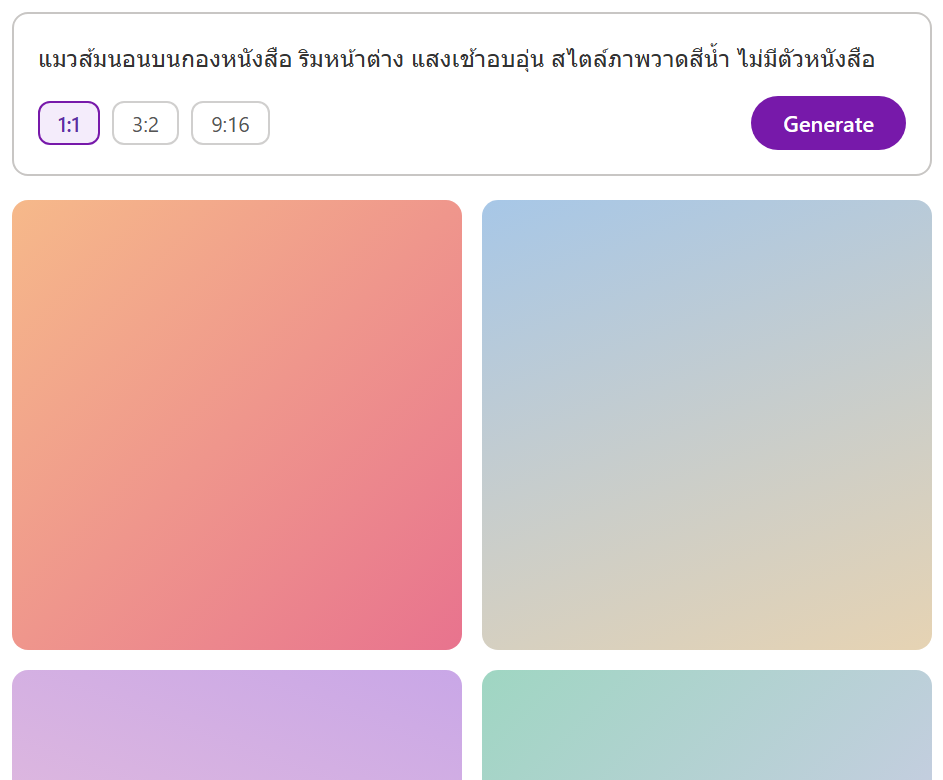
ภาพจำลองการสร้างภาพจากคำบรรยาย
เขียน prompt ให้ได้ภาพดี
| ใส่อะไร | ตัวอย่าง |
| ประธานของภาพ | “แมวส้มนอนบนกองหนังสือ” |
| สถานที่ / บรรยากาศ | “ริมหน้าต่าง แสงเช้าอบอุ่น” |
| สไตล์ภาพ | “ภาพวาดสีน้ำ” / “ภาพถ่ายเหมือนจริง” / “การ์ตูนแบน” |
| สิ่งที่ไม่เอา | “ไม่มีตัวหนังสือ” “ไม่มีคน” |
| มุม/องค์ประกอบ | “มองจากด้านบน” “พื้นที่ว่างด้านขวาไว้ใส่ข้อความ” |
ตัวอย่างใช้งานจริง: ภาพหัวบทความบล็อก
เขียนบล็อกเรื่องจัดโต๊ะทำงาน อยากได้ภาพหัวเรื่องที่เข้ากับเนื้อหา — พิมพ์ “โต๊ะทำงานไม้ มีโน้ตบุ๊ก แก้วกาแฟ ต้นไม้เล็ก แสงธรรมชาติ สไตล์มินิมอล มองจากด้านบน พื้นที่ว่างด้านซ้าย” เลือก 3:2 ได้ภาพที่มีที่ว่างพอวางหัวข้อบทความทับ
ข้อควรรู้
AI มักเขียนตัวหนังสือเพี้ยน โดยเฉพาะภาษาไทย ถ้าต้องมีข้อความให้สร้างภาพเปล่าแล้วไปพิมพ์เองในโหมด Design Microsoft มีนโยบายเนื้อหา — สร้างภาพคนดัง ความรุนแรง หรือของผิดกฎหมายไม่ได้ ภาพที่ได้อาจคล้ายสไตล์งานมีลิขสิทธิ์ ควรเลี่ยงระบุชื่อศิลปิน/แบรนด์ และตรวจก่อนใช้เชิงพาณิชย์ ผลลัพธ์แต่ละครั้งไม่เหมือนเดิม เก็บภาพที่ชอบทันที
สรุป
โหมด Image > พิมพ์ prompt: ประธาน + สถานที่ + สไตล์ + สิ่งที่ไม่เอา > เลือกอัตราส่วน > Generate > Download อยากมีข้อความในภาพให้พิมพ์เองในโหมด Design
