อยากทำโพสต์โซเชียลให้ดูดี แต่ไม่รู้จะเริ่มจัดวางยังไง และต้องทำหลายขนาดสำหรับ IG, สตอรี่, เฟซ — โหมด Design ของ Microsoft Designer มีเทมเพลตให้เลือกและปรับขนาดข้ามแพลตฟอร์มให้เอง บทความนี้แนะนำการทำโพสต์โซเชียลด้วย Microsoft Designer สำหรับผู้ใช้ทั่วไป
เริ่มจากเทมเพลตหรือคำบรรยาย
| วิธี | ขั้นตอน |
| จาก prompt | โหมด Design > พิมพ์ว่าอยากได้อะไร เช่น “โพสต์เปิดร้านกาแฟ โทนอบอุ่น มีวันเวลา” > Generate |
| จากเทมเพลต | เลื่อนดูเทมเพลตตามหมวด (โปรโมชัน, กิจกรรม, ประกาศ) > เลือกอันที่ใกล้เคียง |
| แก้เนื้อหา | คลิกข้อความเพื่อพิมพ์ทับ คลิกรูปเพื่อเปลี่ยน (Replace / My media) |
ปรับขนาดข้ามแพลตฟอร์ม
| ขั้นตอน | วิธีทำ |
| 1 | ทำงานเวอร์ชันแรกให้เสร็จ (เช่น Instagram post 1:1) |
| 2 | กด Resize > เลือกขนาดใหม่ เช่น Instagram story 9:16, Facebook cover |
| 3 | Designer จัดองค์ประกอบให้พอดีขนาดใหม่ — ปรับตำแหน่งข้อความ/รูปเล็กน้อยตามต้องการ |
| 4 | กด Download ทีละขนาด |
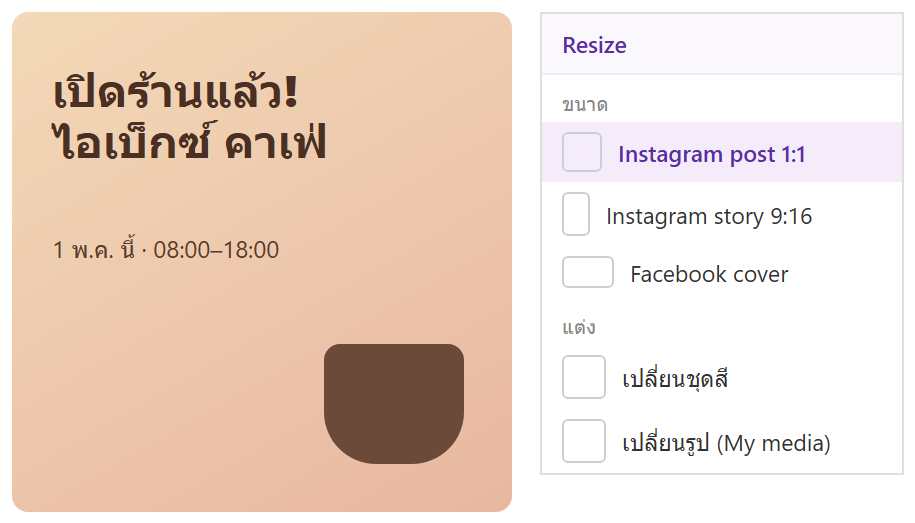
ภาพจำลองโหมด Design และการปรับขนาด
ทำให้ดูเป็นชุดเดียวกัน
| ชุดสี | เปลี่ยนพาเลตต์ทั้งงานทีเดียวจากแผงสี |
| ฟอนต์ | เลือกคู่ฟอนต์ที่เข้ากัน ใช้ซ้ำทุกโพสต์ |
| Brand kit (ถ้ามี) | เก็บโลโก้ สีแบรนด์ ฟอนต์ ไว้ใช้ซ้ำ |
| My media | อัปโหลดรูปถ่ายจริงของร้าน/สินค้ามาใช้แทนภาพสต็อก |
ตัวอย่างใช้งานจริง: โปรโมชันร้าน 1 ชุด 3 ขนาด
จัดโปรลดราคาสิ้นเดือน อยากลงทั้งฟีด IG, สตอรี่ และหน้าปกเฟซ — ทำเวอร์ชัน IG post ก่อน ใส่รูปสินค้าจริงจาก My media แล้วกด Resize เป็นสตอรี่กับปกเฟซ ปรับข้อความนิดหน่อย ได้ครบ 3 ชิ้นที่หน้าตาเป็นชุดเดียวกันใน 10 นาที
ข้อควรรู้
เทมเพลตเป็นภาษาอังกฤษเป็นหลัก เปลี่ยนข้อความเป็นไทยได้ แต่บางฟอนต์รองรับไทยไม่สวย ลองสลับฟอนต์ ตรวจการตัดคำไทยหลังพิมพ์ รูปในเทมเพลตบางรูปเป็นภาพสต็อกที่คนอื่นก็ใช้ — เปลี่ยนเป็นรูปตัวเองจะเด่นกว่า งานที่ Download ได้เป็นภาพนิ่ง ถ้าต้องแก้อีกให้กลับมาแก้ในไฟล์บน Designer
สรุป
โหมด Design > เริ่มจาก prompt หรือเทมเพลต > แก้ข้อความ/รูป > กด Resize ทำขนาดอื่นจากงานเดียว > Download ทำให้เป็นชุดด้วยชุดสี ฟอนต์ และ My media ที่ใช้ซ้ำ
บทความที่เกี่ยวข้อง: ตั้งขนาด canvas เองใน Microsoft Designer · แปลงดีไซน์เป็น GIF หรือวิดีโอใน Microsoft Designer
