คนดูวิดีโอบนโซเชียลจำนวนมากเปิดโดยไม่เปิดเสียง ถ้าคลิปไม่มีซับไตเติล เนื้อหาก็สื่อไม่ถึง Clipchamp มีเครื่องมือ ถอดเสียงพูดเป็นคำบรรยายอัตโนมัติ ในตัว ไม่ต้องนั่งพิมพ์เองทีละบรรทัด
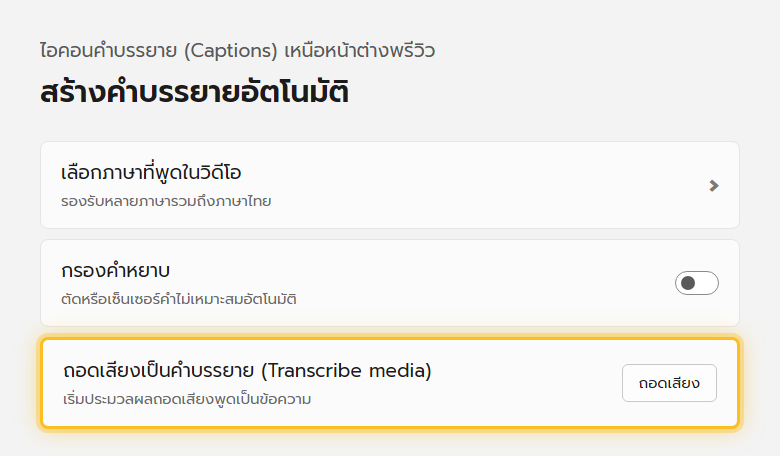
สร้างคำบรรยายอัตโนมัติ
| ขั้นตอน | ทำอะไร |
|---|---|
| 1 | คลิกไอคอน คำบรรยาย (Captions) เหนือหน้าต่างพรีวิว หรือแท็บคำบรรยายในแผงคุณสมบัติ |
| 2 | เลือก ภาษา ที่พูดในวิดีโอจากเมนู |
| 3 | ติ๊กเลือกกรองคำหยาบถ้าต้องการ |
| 4 | กด ถอดเสียงเป็นคำบรรยาย (Transcribe media) รอระบบประมวลผล |
| 5 | คำบรรยายจะขึ้นในพรีวิวและในแผงถอดเสียงให้ตรวจดู |
แก้คำที่พิมพ์ผิด
ระบบถอดเสียงอัตโนมัติไม่ได้ถูกต้อง 100% เสมอ โดยเฉพาะชื่อเฉพาะหรือศัพท์เทคนิค
- ดับเบิลคลิกที่คำผิดในแผงถอดเสียง แล้วพิมพ์คำที่ถูกทับ
- ตรวจทั้งคลิปก่อนส่งออกเสมอ อย่าเชื่อผลลัพธ์อัตโนมัติทั้งหมด
ปรับสไตล์คำบรรยาย
คลิกที่ตัวคำบรรยายในหน้าต่างพรีวิวเพื่อเปิดตัวเลือกจัดรูปแบบ
| ปรับได้ | รายละเอียด |
|---|---|
| ฟอนต์ | เลือกจากคลัง หรืออัปโหลดฟอนต์ของตัวเอง |
| สี | แนะนำสีขาวเพื่อความชัดเจน อ่านง่ายที่สุดบนพื้นหลังหลากสี |
| ตำแหน่ง | เลือกตำแหน่งสำเร็จรูป เช่น กลางล่าง กลางบน |
| ตัวหนา/เอียง/ขีดเส้นใต้ | เน้นคำสำคัญได้ |
| ระยะบรรทัด ระยะตัวอักษร เส้นขอบ เงา | ปรับความอ่านง่ายเพิ่มเติม |
ส่งออก: ฝังติดวิดีโอ หรือแยกเป็นไฟล์
| วิธี | ผลลัพธ์ | เหมาะกับ |
|---|---|---|
| ส่งออกวิดีโอปกติ (Export) | คำบรรยายฝังติดไปกับภาพวิดีโอถาวร | โพสต์โซเชียลทั่วไปที่อยากให้เห็นซับตลอด |
| ดาวน์โหลดไฟล์คำบรรยาย (Download captions) | ได้ไฟล์ .SRT แยกต่างหาก | อัปโหลดขึ้น YouTube แล้วแนบไฟล์ซับแยก ปิด-เปิดได้ตามใจผู้ชม |
แก้ปัญหาที่พบบ่อย
| อาการ | วิธีแก้ |
|---|---|
| ถอดเสียงผิดเยอะมาก | เสียงในคลิปเบาหรือมีเสียงรบกวนเยอะ ลองปรับเสียงให้ชัดก่อนถอดเสียง หรือแก้คำผิดด้วยมือ |
| เลือกภาษาไทยแล้วยังถอดเป็นภาษาอื่น | เช็คว่าเลือกภาษาถูกก่อนกดถอดเสียง ถ้าเลือกถูกแล้วยังผิด ลองกดถอดเสียงใหม่อีกครั้ง |
| คำบรรยายทับซ้อนกับข้อความอื่นในวิดีโอ | ย้ายตำแหน่งคำบรรยายหรือข้อความอีกชิ้นไม่ให้ซ้อนกันบนพรีวิว |
| ไม่เจอปุ่มดาวน์โหลดไฟล์ .SRT | อยู่ในแผงถอดเสียง/คำบรรยาย มองหาไอคอนดาวน์โหลดข้างแทร็กคำบรรยาย |
อ่านต่อ: ใส่ข้อความและหัวเรื่องลงวิดีโอ และ ตั้งค่าคุณภาพตอนส่งออกวิดีโอ
