ตัดต่อเสร็จแล้ว ขั้นตอนสุดท้ายคือ ส่งออก (Export) เป็นไฟล์วิดีโอเก็บลงเครื่อง Clipchamp ให้เลือกความละเอียดได้ 4 ระดับ ยิ่งสูงยิ่งคมชัดแต่ไฟล์ก็ยิ่งใหญ่และใช้เวลาส่งออกนานขึ้น บทความนี้ช่วยเลือกให้ถูกกับงาน
ส่งออกวิดีโอทีละขั้น
| ขั้นตอน | ทำอะไร |
|---|---|
| 1 | ตัดต่อเสร็จแล้ว กดปุ่ม ส่งออก (Export) มุมบนขวาของหน้าจอ |
| 2 | เลือกความละเอียดที่ต้องการจากรายการ 480p / 720p / 1080p / 4K |
| 3 | รอแถบเปอร์เซ็นต์ประมวลผลจนครบ (ยิ่งความละเอียดสูง ยิ่งใช้เวลานาน) |
| 4 | ไฟล์จะถูกบันทึกอัตโนมัติเป็น MP4 ลงโฟลเดอร์ Downloads ของเครื่อง |
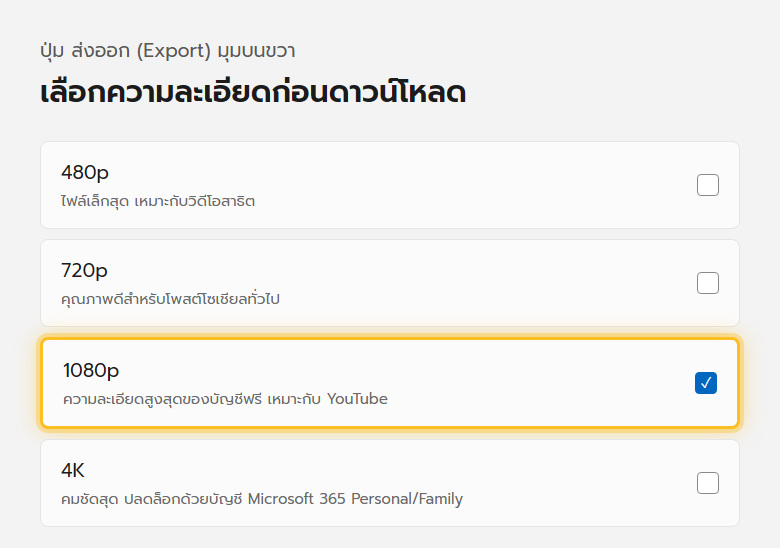
เลือกความละเอียดให้ตรงงาน
| ความละเอียด | เหมาะกับ |
|---|---|
| 480p | วิดีโอสาธิตสั้นๆ ที่ไม่เน้นความคมชัด ไฟล์เล็ก ส่งง่าย |
| 720p | โพสต์โซเชียลทั่วไป เช่น Instagram, TikTok, Stories คุณภาพดีพอ ไฟล์ไม่ใหญ่มาก |
| 1080p | อัปโหลดขึ้น YouTube, Vimeo หรือแพลตฟอร์มสตรีมมิง เป็นความละเอียดสูงสุดที่บัญชีทั่วไปใช้ได้ฟรี |
| 4K | งานที่ต้องการความคมชัดสูงสุด เช่น พอร์ตโฟลิโอ งานพรีเซนต์จอใหญ่ ต้องมีสิทธิ์ Microsoft 365 Personal/Family ถึงเลือกได้ |
4K มีขนาดไฟล์ใหญ่ราวสี่เท่าของ 1080p ถ้าไม่ได้จำเป็นต้องใช้จริง เลือก 1080p ก็เพียงพอสำหรับงานส่วนใหญ่แล้ว
ส่งออกเฉพาะเสียง
ในหน้าต่างส่งออกเดียวกัน มีตัวเลือก ส่งออกเฉพาะเสียง (Audio only) ใช้ตอนต้องการแค่ไฟล์เสียงจากวิดีโอ เช่น ตัดเสียงบรรยายไปใช้เป็นพอดแคสต์
ทำไมต้องรอนานตอนส่งออก
- ความยาววิดีโอ ยิ่งยาวยิ่งใช้เวลาประมวลผลนาน
- ความละเอียดที่เลือก ยิ่งสูงยิ่งนาน
- จำนวนเอฟเฟกต์/ทรานซิชัน/ข้อความที่ซ้อนกันในไทม์ไลน์
- ความเร็วอินเทอร์เน็ตและสเปกเครื่อง (การประมวลผลอาจทำผ่านเซิร์ฟเวอร์หรือในเครื่อง ขึ้นกับว่าใช้เว็บหรือแอป)
แก้ปัญหาที่พบบ่อย
| อาการ | วิธีแก้ |
|---|---|
| เลือก 4K ไม่ได้ ตัวเลือกเป็นสีเทา | ยังไม่ได้ล็อกอินด้วยบัญชีที่มีสิทธิ์ Microsoft 365 Personal/Family เช็คว่าใช้อีเมลถูกบัญชี |
| ส่งออกค้างไม่จบสักที | ปิดแท็บ/โปรแกรมอื่นที่ใช้ทรัพยากรเยอะ หรือลดความละเอียดลงหนึ่งระดับแล้วลองใหม่ |
| หาไฟล์ที่ส่งออกไม่เจอ | เช็คโฟลเดอร์ Downloads ของเครื่อง หรือดูที่แถบดาวน์โหลดของเบราว์เซอร์ |
| ไฟล์ที่ได้ใหญ่เกินจะแนบส่งอีเมล | เลือกความละเอียดต่ำลง หรืออัปโหลดขึ้น OneDrive แล้วส่งลิงก์แทน |
อ่านต่อ: ปรับสัดส่วนวิดีโอให้เข้ากับแต่ละแพลตฟอร์ม และ เริ่มต้นใช้งาน Clipchamp
