วิดีโอที่มีข้อความประกอบ เช่น ชื่อเรื่องเปิด คำบรรยายอธิบาย หรือชื่อคนพูดที่มุมจอ ดูเป็นมืออาชีพขึ้นทันที และช่วยคนดูที่เปิดไม่มีเสียงยังเข้าใจเนื้อหาได้ Clipchamp มีคลังข้อความสำเร็จรูปให้ลากวางแล้วแก้คำเอา ไม่ต้องออกแบบเอง
ใส่ข้อความลงวิดีโอ
| ขั้นตอน | ทำอะไร |
|---|---|
| 1 | คลิกแท็บ ข้อความ (Text) ที่แถบเครื่องมือด้านซ้าย |
| 2 | เลื่อนดูตัวอย่างสไตล์ต่างๆ เช่น หัวเรื่อง (Titles), ข้อความพื้นฐาน (Basic text), แถบชื่อ (Lower thirds), กล่องคำพูด (Callouts) |
| 3 | คลิกปุ่ม เพิ่มลงไทม์ไลน์ หรือลากแบบที่ชอบไปวางบนไทม์ไลน์ เหนือ แถบวิดีโอ |
| 4 | ข้อความจะปรากฏบนพรีวิวทันที พร้อมข้อความตัวอย่างให้แก้ |
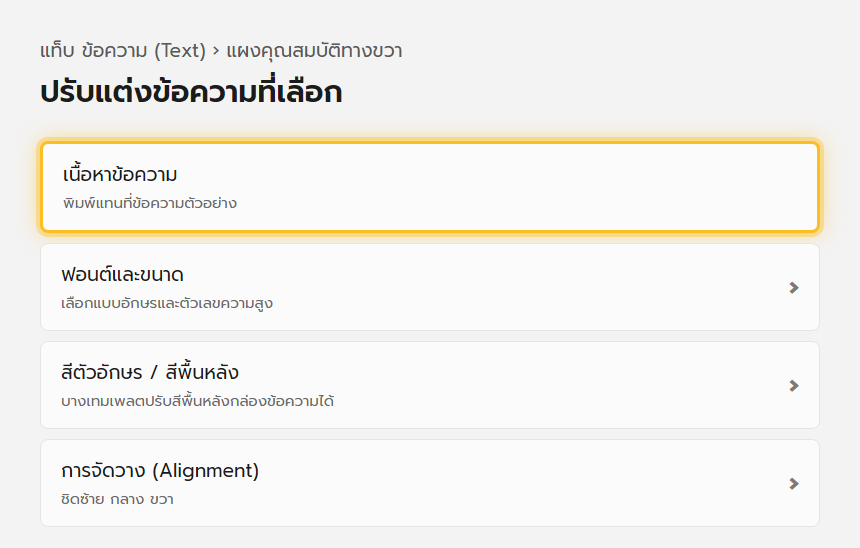
แก้เนื้อหาและรูปแบบ
- คลิกเลือกชิ้นข้อความในไทม์ไลน์ แล้วดูแผงคุณสมบัติทางขวา
- คลิกที่ช่องข้อความในแผง แล้วพิมพ์ทับข้อความตัวอย่าง
- ปรับ ฟอนต์ ขนาด สี การจัดวาง ได้ในแผงเดียวกัน บางแบบปรับสีพื้นหลังกล่องได้ด้วย
- ลากที่ตัวข้อความบนพรีวิวเพื่อย้ายตำแหน่งบนจอ
ตั้งเวลาแสดงข้อความ
เหมือนกับคลิปวิดีโอทั่วไป ข้อความก็เป็น “ชิ้น” หนึ่งในไทม์ไลน์
- คลิกเลือกชิ้นข้อความให้ไฮไลต์
- ลากจุดจับ ขอบซ้าย เพื่อเลื่อนจุดเริ่มแสดง, ลาก ขอบขวา เพื่อเลื่อนจุดที่ข้อความหายไป
- ลากตัวชิ้นทั้งก้อนซ้าย-ขวา เพื่อย้ายว่าข้อความจะโผล่ตอนไหนของวิดีโอ
เปลี่ยนสไตล์โดยไม่พิมพ์ใหม่
ถ้าใส่ข้อความไปแล้วอยากเปลี่ยนสไตล์ทั้งหมด ไม่ต้องลบแล้วเริ่มใหม่ แค่ลากสไตล์ใหม่จากแท็บข้อความมา วางทับ ชิ้นเดิมในไทม์ไลน์ ข้อความและเวลาที่ตั้งไว้จะย้ายไปสไตล์ใหม่ให้ทันที
เทคนิคให้ข้อความอ่านง่าย
| เรื่อง | คำแนะนำ |
|---|---|
| ขนาดตัวอักษร | ใหญ่พออ่านออกบนจอมือถือ (คนดูส่วนใหญ่ดูจากมือถือ) |
| สีตัดกับพื้นหลัง | ถ้าพื้นวิดีโอสว่าง ใช้ตัวอักษรเข้มหรือใส่แถบพื้นหลังกันกลืน |
| ความยาวที่ค้างจอ | อ่านออกเสียงเนื้อความในใจ ให้เวลาแสดงพอสำหรับความยาวประโยคนั้น อย่างน้อย 2-3 วินาที |
| ตำแหน่งจอ | เลี่ยงมุมล่างที่แพลตฟอร์มโซเชียลมักบังด้วยปุ่มกดไลก์/คอมเมนต์ |
แก้ปัญหาที่พบบ่อย
| อาการ | วิธีแก้ |
|---|---|
| ลากข้อความลงไทม์ไลน์ไม่ได้ | ต้องวางเหนือแถบวิดีโอหลัก ไม่ใช่วางซ้อนในแถบเดียวกัน |
| พิมพ์ข้อความแล้วไม่เปลี่ยนบนพรีวิว | ต้องคลิกเลือกชิ้นข้อความในไทม์ไลน์ก่อน แผงคุณสมบัติถึงจะตรงกับชิ้นนั้น |
| ข้อความบังหน้าคนพูดพอดี | ลากย้ายตำแหน่งข้อความบนพรีวิว หรือเปลี่ยนไปใช้สไตล์ Lower thirds ที่อยู่มุมล่าง |
| ฟอนต์ภาษาไทยเพี้ยน/ไม่ขึ้น | บางฟอนต์ในคลังไม่รองรับภาษาไทย ให้เลือกฟอนต์อื่นที่เห็นภาษาไทยแสดงถูกในพรีวิว |
อ่านต่อ: สร้างซับไตเติลอัตโนมัติใน Clipchamp และ ใช้เทมเพลตสำเร็จรูป
