วิดีโอที่มีเพลงประกอบพอดีจังหวะ ดูมีอารมณ์และน่าดูขึ้นทันที Clipchamp มีคลังเพลงและเสียงประกอบฟรีให้เลือกใช้ในตัว ไม่ต้องไปหาที่อื่นแล้วมากังวลเรื่องลิขสิทธิ์ บทความนี้สอนใส่เพลงจากคลัง ปรับระดับเสียง และใส่ไฟล์เสียงของตัวเอง
ใส่เพลงจากคลังสต็อก
| ขั้นตอน | ทำอะไร |
|---|---|
| 1 | คลิกแท็บ คลังเนื้อหา (Content library) ที่แถบเครื่องมือด้านซ้าย |
| 2 | เลือกหมวด เพลง (Music) |
| 3 | กรองด้วย อารมณ์เพลง (Mood) เช่น สนุกสดใส เศร้า ตื่นเต้น หรือ แนวเพลง (Genre) เช่น Acoustic, Cinematic, Corporate |
| 4 | คลิกฟังตัวอย่างเพลงที่สนใจ แล้วกดปุ่ม + บนแทร็กที่ชอบ เพื่อเพิ่มเข้าไทม์ไลน์ |
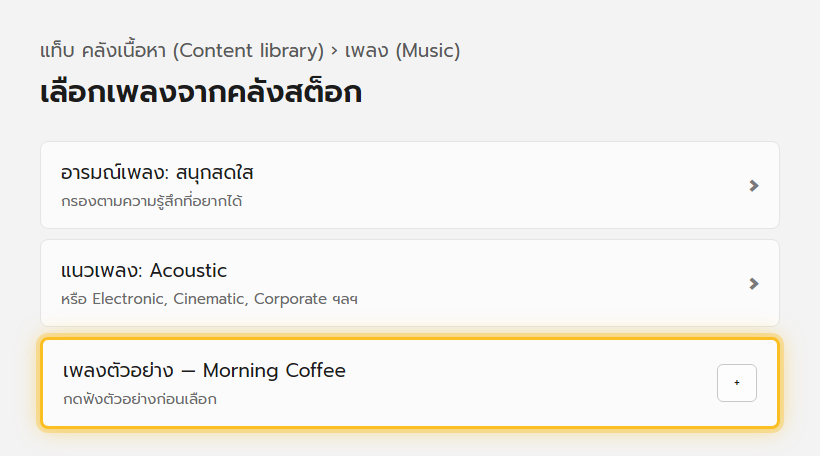
เพลงจะถูกวางเป็นแถบเสียงแยกในไทม์ไลน์ ใต้แถบวิดีโอ ลากตำแหน่งซ้าย-ขวาเพื่อเลื่อนว่าจะให้เพลงเริ่มตอนไหนของวิดีโอ
ปรับระดับเสียง
| ขั้นตอน | ทำอะไร |
|---|---|
| 1 | คลิกเลือกแถบเพลง/เสียงในไทม์ไลน์ให้ไฮไลต์ |
| 2 | ไปแท็บ เสียง (Audio) ในแผงคุณสมบัติทางขวา |
| 3 | ลากแถบเลื่อนระดับเสียง ปรับได้ตั้งแต่ปิดเสียงสนิทไปจนถึง 200% ของต้นฉบับ |
เทคนิคสำคัญ: ถ้าวิดีโอมีเสียงพูดของคนอยู่แล้ว ให้ลดเสียงเพลงประกอบลงเหลือประมาณ 15-25% เพื่อไม่ให้กลบเสียงพูด แล้วค่อยปรับฟังซ้ำจนกำลังดี
ตัดความยาวเพลงให้พอดีคลิป
เพลงสต็อกมักยาวกว่าคลิปวิดีโอ ให้ตัดเหมือนตัดคลิปวิดีโอทั่วไป
- คลิกเลือกแถบเพลง ลากจุดจับ ขอบขวา เข้ามาให้พอดีความยาววิดีโอ
- อยากให้เริ่มเพลงตรงท่อนไพเราะ ให้ลากจุดจับ ขอบซ้าย เพื่อข้ามท่อนอินโทรไปก่อน
- ถ้าคลิปยาวกว่าเพลง ลากคัดลอกเพลงมาวางต่อกันได้ หรือหาเพลงยาวกว่าจากคลังแทน
ใช้ไฟล์เสียงของตัวเอง
- ไปแท็บ สื่อของฉัน (Your media)
- อัปโหลดไฟล์เสียง (mp3, wav) จากเครื่องหรือ OneDrive
- ลากไฟล์นั้นลงไทม์ไลน์ วิธีตัด/ปรับเสียงเหมือนกับเพลงจากคลังทุกประการ
ข้อควรรู้เรื่องลิขสิทธิ์
| แหล่งเพลง | ใช้ได้ไหม |
|---|---|
| คลังเพลงในตัว Clipchamp | ใช้ได้ปลอดภัย ไม่ติดลิขสิทธิ์ รวมถึงเนื้อหาพรีเมียมที่ปลดล็อกด้วยบัญชี Microsoft 365 |
| เพลงจากสตรีมมิงหรือ YouTube | ห้ามใช้ ติดลิขสิทธิ์ อาจโดนตัดเสียง/ปิดกั้นวิดีโอบนแพลตฟอร์มโซเชียล |
| ไฟล์เสียงที่อัดเอง | ใช้ได้ เป็นของคุณเอง |
แก้ปัญหาที่พบบ่อย
| อาการ | วิธีแก้ |
|---|---|
| ไม่เจอปุ่ม + บนแทร็กเพลง | ต้องเลื่อนเมาส์ไปชี้ที่แทร็กก่อน ปุ่มจะโผล่ขึ้นมา |
| เพลงดังกลบเสียงพูดในวิดีโอ | ลดระดับเสียงแทร็กเพลงในแท็บเสียงของแผงคุณสมบัติ ไม่ใช่ปรับที่วิดีโอหลัก |
| ปรับ 200% แล้วเสียงยังเบา | ไฟล์ต้นฉบับอัดเสียงมาเบามาก ลองใช้โปรแกรมปรับเสียงแยกเพิ่มความดังก่อนนำเข้า |
| อยากให้เพลงเบาลงตอนมีคนพูด | ลากแบ่ง (Split) แทร็กเพลงเป็นช่วงๆ แล้วปรับระดับเสียงแยกทีละช่วงเอง |
อ่านต่อ: ตัดและแบ่งคลิปวิดีโอ และ สร้างซับไตเติลอัตโนมัติ
