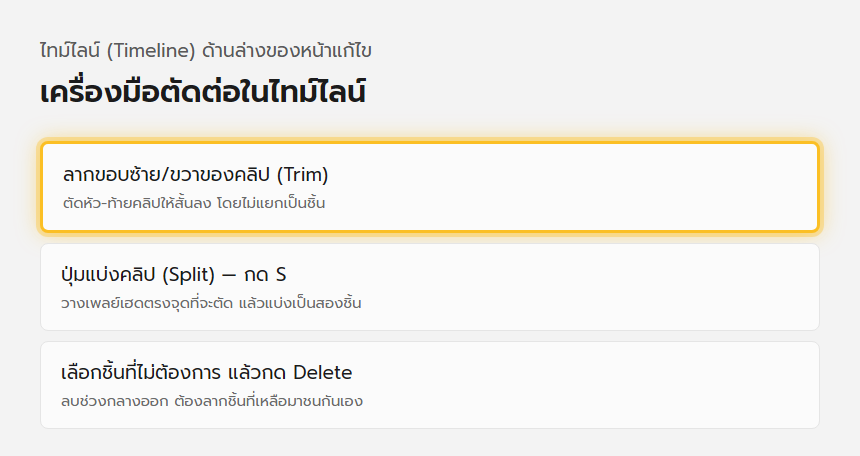
คลิปดิบที่ถ่ายมามักมีช่วงเกริ่นยาวๆ หรือช่วงกลางที่พูดติดขัดอยากตัดทิ้ง Clipchamp มีเครื่องมือตัดสามแบบที่ทำหน้าที่ต่างกัน คือ Trim (ลากตัด), Split (แบ่งคลิป) และ Delete (ลบ) ใช้ผิดแบบจะเสียเวลาไปมาก บทความนี้แยกให้ชัดว่าใช้ตอนไหน
1. Trim: ตัดหัว-ท้ายคลิป
เหมาะกับตอนอยากตัดช่วง ต้นหรือปลาย ของคลิปทิ้ง โดยไม่แยกคลิปออกเป็นชิ้น
| ขั้นตอน | ทำอะไร |
|---|---|
| 1 | คลิกคลิปในไทม์ไลน์ให้ถูกเลือก (มีกรอบไฮไลต์ขึ้น) |
| 2 | จะเห็น จุดจับ (handle) ที่ขอบซ้ายและขวาของคลิป |
| 3 | ลากจุดจับด้านซ้ายเข้ามา เพื่อตัดช่วงต้นทิ้ง หรือลากจุดจับขวาเข้ามาเพื่อตัดช่วงท้ายทิ้ง |
| 4 | ความยาวคลิปในไทม์ไลน์จะสั้นลงทันที ไฟล์ต้นฉบับไม่ถูกแก้ |
อยากได้ความแม่นยำระดับวินาที ให้เปิดพรีเวลาที่หน้าต่างวิดีโอ คลิกไอคอนดินสอในส่วน “จุดเริ่ม-จบการตัด” แล้วพิมพ์เวลาที่ต้องการตรงๆ
2. Split: แบ่งคลิปเป็นสองชิ้น
เหมาะกับตอนอยาก ตัดช่วงกลาง ของคลิปออก หรืออยากย้ายบางช่วงไปที่อื่นในไทม์ไลน์
| ขั้นตอน | ทำอะไร |
|---|---|
| 1 | คลิกเลือกคลิปที่จะแบ่ง |
| 2 | เลื่อน เพลย์เฮด (เส้นบอกตำแหน่งเวลาปัจจุบัน) ไปยังจุดที่จะตัด ดูเวลาให้แม่นจากตัวเลขบอกเวลา |
| 3 | คลิกปุ่ม แบ่งคลิป (รูปกรรไกร) บนไทม์ไลน์ หรือกดปุ่มลัด S |
| 4 | คลิปจะถูกแบ่งเป็นสองชิ้นตรงจุดนั้น แก้ไข ย้าย หรือลบแยกกันได้อิสระ |
เทคนิค: อยากตัดช่วงกลางออก ให้แบ่งสองครั้ง (ต้นช่วงที่ไม่ต้องการ และท้ายช่วงที่ไม่ต้องการ) จะได้ชิ้นตรงกลางแยกออกมาให้ลบทิ้ง
3. Delete: ลบชิ้นที่ไม่ต้องการ
| ขั้นตอน | ทำอะไร |
|---|---|
| 1 | คลิกเลือกชิ้นคลิปที่ต้องการลบ (หลัง Split แล้ว) |
| 2 | กด Delete หรือ Backspace |
| 3 | ชิ้นนั้นหายไป แต่จะเหลือ ช่องว่าง ในไทม์ไลน์ตรงตำแหน่งเดิม |
| 4 | ลากคลิปที่เหลือทางขวาให้เลื่อนมาชนกับคลิปก่อนหน้า ปิดช่องว่างเอง |
Clipchamp ไม่มีปุ่ม “ลบแล้วเชื่อมชิดอัตโนมัติ” แบบโปรแกรมมืออาชีพบางตัว ต้องลากปิดช่องว่างเองทุกครั้ง
เทียบสามแบบในตารางเดียว
| เครื่องมือ | ใช้ตอนไหน | ผลลัพธ์ |
|---|---|---|
| Trim | ตัดหัว/ท้ายคลิป | คลิปสั้นลง ยังเป็นชิ้นเดียว |
| Split | แบ่งจุดกึ่งกลาง เตรียมย้าย/ลบ | ได้คลิปสองชิ้นแยกกัน |
| Delete | เอาชิ้นที่แบ่งแล้วออก | ชิ้นนั้นหาย เหลือช่องว่างให้ปิดเอง |
เคล็ดลับ
- ซูมไทม์ไลน์เข้า-ออกด้วยแถบเลื่อนมุมล่างขวา เพื่อเลือกจุดตัดได้แม่นขึ้น
- กด
Ctrl + Zย้อนกลับได้เสมอถ้าตัดผิดจุด - ตัดคร่าวๆ ก่อนด้วย Trim แล้วค่อยมา Split ละเอียดทีหลัง เร็วกว่าพยายามเป๊ะตั้งแต่แรก
- ก่อนลบชิ้นสุดท้ายของวิดีโอ เผื่อสำรองคลิปต้นฉบับไว้เสมอ กันเผลอลบผิด
แก้ปัญหาที่พบบ่อย
| อาการ | วิธีแก้ |
|---|---|
| ลากขอบคลิปแล้วไม่ยอมสั้นลง | ลากผิดจุด ต้องจับที่ขอบเส้นตรงของคลิปพอดี ไม่ใช่กลางคลิป |
| กด S แล้วไม่มีอะไรเกิดขึ้น | ต้องคลิกเลือกคลิปให้ไฮไลต์ก่อน แล้วเพลย์เฮดต้องอยู่ในช่วงคลิปนั้น |
| ลบแล้วมีช่องว่างสีดำในวิดีโอที่ส่งออก | ลืมลากปิดช่องว่างในไทม์ไลน์ กลับไปเลื่อนคลิปที่เหลือให้ชิดกัน |
| อยากตัดเสียงแยกจากภาพ | คลิกขวาคลิปแล้วเลือกแยกเสียงออกจากวิดีโอก่อน แล้วค่อย Trim/Split เสียงกับภาพแยกกัน |
อ่านต่อ: เริ่มต้นใช้งาน Clipchamp และ ใส่ทรานซิชันระหว่างคลิป
