เพื่อนแชร์โฟลเดอร์รูปงานแต่งงาน หรือครอบครัวแชร์โฟลเดอร์เอกสารบ้านมาให้ ปกติต้องเข้าแท็บ แชร์ (Shared) ทุกครั้งถึงจะหาเจอ OneDrive มีคำสั่ง เพิ่มชอร์ตคัตไปยังไฟล์ของฉัน (Add shortcut to My files) ที่ทำให้โฟลเดอร์นั้นไปโผล่ในไดรฟ์ของคุณเองเลย เหมือนเป็นโฟลเดอร์ของคุณเองทุกประการ
เพิ่มชอร์ตคัตทีละขั้น
| ขั้นตอน | ทำอะไร |
|---|---|
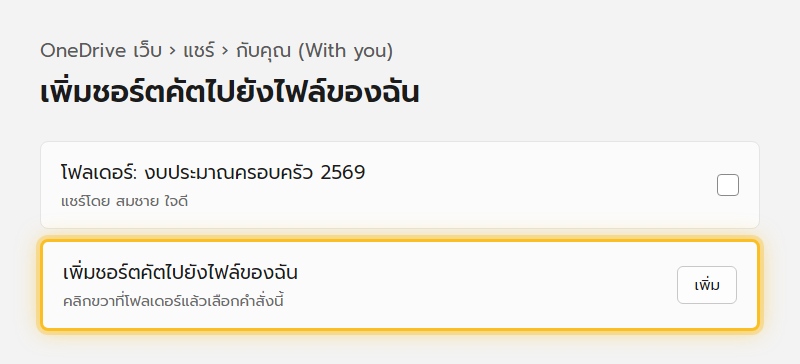
| 1 | เปิด OneDrive บนเว็บ ไปที่ แชร์ (Shared) → กับคุณ (With you) |
| 2 | หาโฟลเดอร์ที่ต้องการ คลิกวงกลมบนการ์ดโฟลเดอร์เพื่อเลือก (หรือคลิกขวาที่โฟลเดอร์) |
| 3 | เลือก เพิ่มชอร์ตคัตไปยังไฟล์ของฉัน (Add shortcut to My files) |
| 4 | โฟลเดอร์นั้นจะไปปรากฏใน ไฟล์ของฉัน (My files) ทันที |
ใช้งานได้จากที่ไหนบ้าง
ชอร์ตคัตที่เพิ่มแล้วจะแสดงพร้อมกันในทุกที่ที่คุณใช้ OneDrive
- OneDrive บนเว็บ
- File Explorer ของ Windows (ถ้าติดตั้งแอป OneDrive แบบซิงก์)
- Finder บน Mac
- แอป OneDrive บนมือถือ
ข้อจำกัดที่ควรรู้
| เรื่อง | รายละเอียด |
|---|---|
| เฉพาะโฟลเดอร์เท่านั้น | เพิ่มชอร์ตคัตได้แค่โฟลเดอร์ ไม่รองรับไฟล์เดี่ยวหรืออัลบั้มรูป |
| ไม่ใช่การคัดลอกไฟล์ | ชอร์ตคัตชี้ไปยังไฟล์ต้นฉบับของเจ้าของเดิม ไม่ได้กินพื้นที่จัดเก็บของคุณเพิ่ม |
| แก้ไขแล้วมีผลกับต้นฉบับ | ถ้าคุณมีสิทธิ์แก้ไข การแก้ผ่านชอร์ตคัตจะไปเปลี่ยนไฟล์จริงของเจ้าของด้วย |
| เจ้าของหยุดแชร์เมื่อไร | ชอร์ตคัตจะใช้งานไม่ได้ทันที เพราะชี้ไปยังไฟล์ที่ไม่มีสิทธิ์เข้าถึงแล้ว |
เอาชอร์ตคัตออกเมื่อไม่ใช้แล้ว
คลิกขวาที่ชอร์ตคัตในไฟล์ของฉัน เลือก เอาออก (Remove) จะลบแค่ทางลัดออกจากไดรฟ์คุณ ไม่กระทบไฟล์ต้นฉบับของเจ้าของแต่อย่างใด
แก้ปัญหาที่พบบ่อย
| อาการ | วิธีแก้ |
|---|---|
| ไม่เห็นคำสั่ง “เพิ่มชอร์ตคัตไปยังไฟล์ของฉัน” | คำสั่งนี้ใช้ได้กับโฟลเดอร์เท่านั้น ถ้าเป็นไฟล์เดี่ยวจะไม่มีตัวเลือกนี้ |
| เพิ่มชอร์ตคัตแล้วแต่ไม่เห็นใน File Explorer | รอให้ OneDrive ซิงก์สักครู่ หรือรีสตาร์ตแอป OneDrive บนเครื่อง |
| เจ้าของแชร์เป็นบัญชีนอกองค์กร/ต่างระบบ | บางกรณีเพิ่มชอร์ตคัตให้โฟลเดอร์จากผู้ใช้ภายนอกไม่ได้ ให้เปิดผ่านแท็บ Shared แทน |
| ลบชอร์ตคัตแล้วโฟลเดอร์ต้นฉบับหายไปด้วย | ไม่ควรเกิดขึ้น เพราะลบแค่ชอร์ตคัต ถ้าเกิดขึ้นจริงให้ตรวจกับเจ้าของไฟล์อีกที |
อ่านต่อ: เอารายการที่แชร์ออกจาก OneDrive และ OneDrive Request Files ให้คนอื่นอัปโหลดไฟล์เข้าโฟลเดอร์เรา
