ป๊อปอัปแจ้งเตือนอีเมลใหม่มุมล่างขวาจอ มีประโยชน์ตอนรอข่าวสำคัญ แต่กลายเป็นตัวรบกวนสมาธิถ้ากล่องจดหมายมีจดหมายข่าวหรืออีเมลไม่สำคัญเข้ามาทั้งวัน วิธีตั้งค่าให้พอดีต่างกันเล็กน้อยระหว่าง Outlook เวอร์ชันเดิมกับ New Outlook / Outlook.com
Outlook เวอร์ชันคลาสสิก (แอปเดสก์ท็อป)
| ขั้นตอน | ทำอะไร |
|---|---|
| 1 | ไปที่ ไฟล์ (File) → ตัวเลือก (Options) → อีเมล (Mail) |
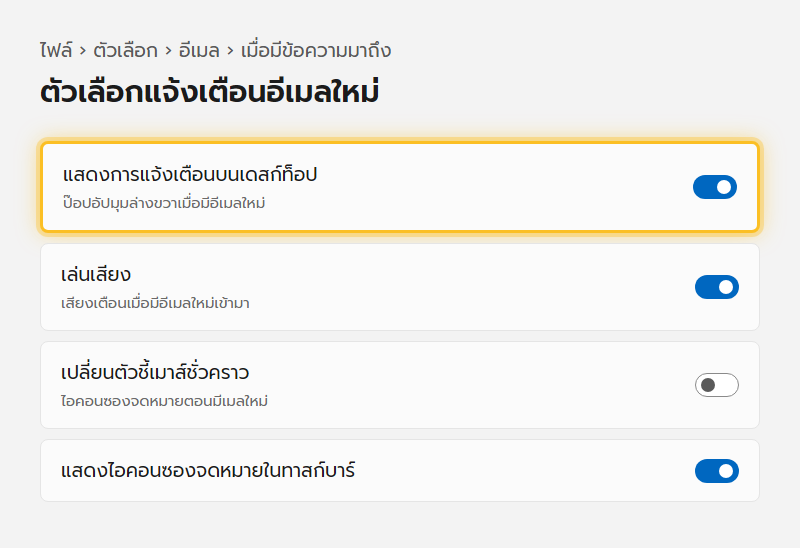
| 2 | เลื่อนหาหัวข้อ เมื่อมีข้อความมาถึง (Message arrival) |
| 3 | ติ๊กหรือเอาติ๊กออกตามต้องการ: แสดงการแจ้งเตือนบนเดสก์ท็อป, เล่นเสียง, เปลี่ยนตัวชี้เมาส์ชั่วคราว, แสดงไอคอนซองจดหมาย |
| 4 | กด ตกลง |
New Outlook
- ไปที่แท็บ มุมมอง (View) เลือก การตั้งค่ามุมมอง (View Settings)
- เลือก ทั่วไปและการแจ้งเตือน (General and Notifications)
- ใต้หัวข้อ แจ้งเตือนฉันเกี่ยวกับ (Notify me about) เปิด/ปิดสวิตช์แยกสำหรับ อีเมล ปฏิทิน เอกสาร
Outlook.com (เว็บ)
- ไปที่ การตั้งค่า → ทั่วไป → การแจ้งเตือน
- ในหมวด เมล เปิด/ปิดสวิตช์ตามต้องการ
- ขยายหมวดเมลเพื่อปรับรายละเอียดเพิ่มเติม เช่น แจ้งเฉพาะบางโฟลเดอร์
ตั้งให้แจ้งเตือนเฉพาะอีเมลสำคัญ
ไม่อยากปิดแจ้งเตือนทั้งหมดแต่ก็ไม่อยากถูกรบกวนตลอดเวลา ลองใช้ร่วมกับ Focused Inbox เพื่อให้ Outlook คัดกรองว่าอีเมลไหนสำคัญ แล้วปรับแจ้งเตือนให้เด้งเฉพาะอีเมลที่เข้าแท็บ Focused เท่านั้น ในบางเวอร์ชันมีตัวเลือกนี้แยกให้ปรับในหน้าการแจ้งเตือน
เลือกช่วงเวลาที่จะปิดแจ้งเตือนชั่วคราว
ถ้าต้องการสมาธิเต็มที่ในช่วงเวลาทำงานสำคัญ ใช้ Focus/Do not disturb ของ Windows 11 ควบคู่กัน จะปิดการแจ้งเตือนทุกแอปรวมถึง Outlook ในช่วงเวลาที่กำหนดได้ทีเดียว
แก้ปัญหาที่พบบ่อย
| อาการ | วิธีแก้ |
|---|---|
| ปิดแจ้งเตือนใน Outlook แล้วแต่ยังมีป๊อปอัปขึ้น | เช็คการตั้งค่าแจ้งเตือนของ Windows ด้วย อาจต้องปิดที่ระบบปฏิบัติการควบคู่กัน |
| ไม่ได้ยินเสียงแจ้งเตือนทั้งที่เปิดไว้ | เช็คระดับเสียงของ Windows และเสียงของ Outlook ไม่ได้ปิดเงียบซ้อนกัน |
| อยากปิดแค่บางบัญชี ไม่ใช่ทั้งหมด | ถ้าเชื่อมหลายบัญชี บางเวอร์ชันปรับแจ้งเตือนแยกรายบัญชีได้ ให้เช็คในหน้าการตั้งค่าบัญชีนั้นโดยตรง |
| ป๊อปอัปเด้งบ่อยจนกวนใจการทำงาน | ปิดเฉพาะ “แสดงการแจ้งเตือนบนเดสก์ท็อป” แต่เปิดไอคอนซองจดหมายไว้แทน จะได้รู้ว่ามีเมลใหม่โดยไม่มีป๊อปอัปเด้ง |
อ่านต่อ: Focused Inbox แยกอีเมลสำคัญ และ Focus และ Do not disturb ตัดเสียงรบกวน
