หน้าแรก บทความ Microsoft
Microsoft

Focused Inbox ใน Outlook คืออะไร แยกอีเมลสำคัญออกจากอีเมลทั่วไป

เผยแพร่ 05 ส.ค. 69

กล่องจดหมายที่มีอีเมลเข้ามาทั้งวันทำให้หาอีเมลสำคัญยาก โดยเฉพาะเวลามีทั้งอีเมลจากคนที่ติดต่องานด้วยจริงๆ ปนกับจดหมายข่าวหรือโปรโมชันต่างๆ ฟีเจอร์ Focused Inbox ใน Outlook ช่วยแยกอีเมลออกเป็น 2 แท็บอัตโนมัติคือ Focused (อีเมลสำคัญ) และ Other (อีเมลทั่วไป) โดยเรียนรู้จากพฤติกรรมการเปิดอ่านของเราเอง

วิธีเปิดใช้ Focused Inbox

  1. เปิด Outlook แล้วไปที่แท็บ View
  2. ติ๊กเลือก Show Focused Inbox ในกลุ่ม Layout
  3. กล่องจดหมายจะแบ่งเป็น 2 แท็บทันที: Focused และ Other
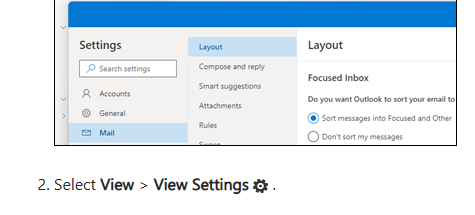
หน้าตั้งค่า Layout > Focused Inbox เลือก Sort messages into Focused and Other ใน Outlook” /></p>
<h2>Outlook แยกอีเมลยังไง</h2>
<p>Outlook ใช้ปัญญาประดิษฐ์วิเคราะห์พฤติกรรมการอ่านอีเมลของเรา เช่น อีเมลจากใครที่เปิดอ่านบ่อย ตอบกลับบ่อย จะถูกจัดเป็น Focused โดยอัตโนมัติ ส่วนอีเมลที่ไม่ค่อยได้เปิดอ่าน เช่น จดหมายข่าว โปรโมชัน จะถูกจัดไปที่ Other ยิ่งใช้งานนานเท่าไหร่ ความแม่นยำในการแยกก็จะยิ่งดีขึ้นตามพฤติกรรมจริงของเรา</p>
<h2>ย้ายอีเมลข้ามแท็บด้วยตัวเอง</h2>
<p>ถ้า Outlook จัดอีเมลผิดที่ สามารถแก้ไขให้ตรงกับที่ต้องการได้ทันที:</p>
<ul>
<li>คลิกขวาที่อีเมล เลือก <strong>Move to Other</strong> หรือ <strong>Move to Focused</strong> ตามที่ต้องการ</li>
<li>ระบบจะจดจำพฤติกรรมนี้ไว้ ครั้งต่อไปอีเมลจากผู้ส่งคนเดิมจะถูกจัดเข้าแท็บที่เลือกไว้โดยอัตโนมัติ</li>
</ul>
<h2>ปิด Focused Inbox ถ้าไม่ต้องการใช้</h2>
<p>หากรู้สึกว่าฟีเจอร์นี้ไม่เหมาะกับรูปแบบการใช้อีเมลของตัวเอง ปิดได้โดยไปที่แท็บ <strong>View</strong> แล้วคลิก <strong>Show Focused Inbox</strong> อีกครั้งเพื่อยกเลิก กล่องจดหมายจะกลับมารวมเป็นรายการเดียวเหมือนเดิม</p>
<h2>สรุป</h2>
<p>Focused Inbox เหมาะกับคนที่มีอีเมลเข้าเยอะและอยากโฟกัสอีเมลสำคัญก่อน ใช้ร่วมกับ <a href=การกันสแปม/อีเมลขยะ จะช่วยให้กล่องจดหมายเป็นระเบียบและจัดการอีเมลได้เร็วขึ้นมาก

หมายเหตุ: บทความนี้เขียนและเรียบเรียงโดย AI

← กลับหน้าบทความ
Line