ได้อีเมลจากคนที่จำชื่อได้แต่นึกไม่ออกว่าเบอร์โทรอะไร หรืออยากรู้ว่าเคยคุยอีเมลกับคนนี้เรื่องอะไรมาก่อนบ้าง ไม่ต้องไล่ค้นย้อนหลังเอง Outlook มี การ์ดผู้ติดต่อ (Profile Card) เด้งขึ้นมาให้ทันทีที่คลิกชื่อหรือรูปคนนั้น
เปิดการ์ดผู้ติดต่อ
| วิธี | ทำอะไร |
|---|---|
| คลิกชื่อหรือรูปโปรไฟล์ | ในอีเมลที่เปิดอยู่ คลิกที่ชื่อผู้ส่งหรือไอคอนรูปวงกลม จะเห็นการ์ดเด้งขึ้นมาทันที |
| คลิกขวา | คลิกขวาที่ชื่อในรายการอีเมล เลือก ดูรายละเอียด (View details) |
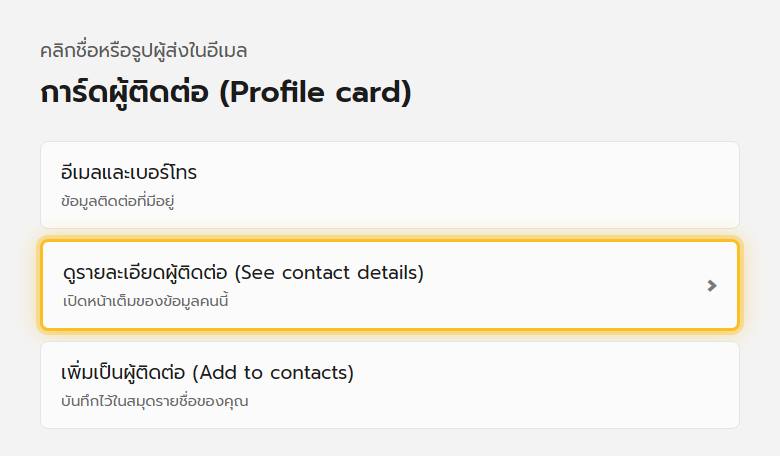
ข้อมูลที่เห็นในการ์ด
- รูปโปรไฟล์ (ถ้ามี)
- ที่อยู่อีเมล
- เบอร์โทรศัพท์ (ถ้าเคยบันทึกไว้)
- ปุ่มลัดสำหรับส่งอีเมลใหม่หรือเริ่มแชทหาคนนั้น
คลิก ดูรายละเอียดผู้ติดต่อ (See contact details) เพื่อเปิดหน้าเต็มที่มีข้อมูลครบกว่าเดิม
ดูประวัติการคุยกัน
ในหน้ารายละเอียดผู้ติดต่อ เลื่อนดูแท็บที่เกี่ยวกับอีเมล จะเห็นอีเมลที่เคยส่งหา/ได้รับจากคนนี้เรียงตามเวลา ช่วยให้นึกออกเร็วว่าเคยคุยเรื่องอะไรกันมาก่อน ไม่ต้องพิมพ์ค้นหาชื่อเองทุกครั้ง
เพิ่มเป็นผู้ติดต่อ (Add to contacts)
| ขั้นตอน | ทำอะไร |
|---|---|
| 1 | เปิดการ์ดผู้ติดต่อของคนที่ยังไม่ได้บันทึกไว้ |
| 2 | คลิกเมนู … (การกระทำเพิ่มเติม) |
| 3 | เลือก เพิ่มเป็นผู้ติดต่อ (Add to contacts) |
| 4 | ข้อมูลจากอีเมลจะถูกดึงมาใส่ในสมุดรายชื่อให้อัตโนมัติ แก้ไขเพิ่มเติมได้ตามต้องการ |
ประโยชน์ของการ์ดผู้ติดต่อ
- เช็คตัวตนคนที่ส่งอีเมลมาก่อนตอบกลับ ลดโอกาสหลงเชื่ออีเมลปลอมที่ตั้งชื่อแสดงผลหลอก
- หาเบอร์โทรเร็วๆ โดยไม่ต้องเปิดแอปสมุดโทรศัพท์แยก
- เห็นประวัติการคุยกันช่วยให้ตอบอีเมลได้ตรงบริบทมากขึ้น
แก้ปัญหาที่พบบ่อย
| อาการ | วิธีแก้ |
|---|---|
| คลิกชื่อแล้วการ์ดไม่ขึ้น | ลองคลิกตรงรูปโปรไฟล์แทนชื่อ หรืออัปเดต Outlook ให้เป็นเวอร์ชันล่าสุด |
| ไม่มีรูปโปรไฟล์แสดง | ผู้ส่งยังไม่ได้ตั้งรูปโปรไฟล์ในบัญชี Microsoft ของเขา จะเห็นเป็นตัวอักษรย่อชื่อแทน |
| เพิ่มเป็นผู้ติดต่อแล้วข้อมูลไม่ครบ | แก้ไขเพิ่มเติมเองในหน้ารายละเอียดผู้ติดต่อได้ตลอด |
| ประวัติการคุยกันไม่แสดงอีเมลเก่า | อาจเป็นอีเมลที่ถูกเก็บถาวรหรือลบไปแล้ว ลองค้นหาชื่อคนนั้นในช่องค้นหาแทน |
อ่านต่อ: สร้าง Contact Group ส่งอีเมลหาหลายคนในคลิกเดียว และ นำเข้าและส่งออกรายชื่อผู้ติดต่อ
