ทำงานกับทีมต่างประเทศ มีญาติอยู่ต่างไทม์โซน หรือแค่อยากรู้ว่าตอนนี้ที่ญี่ปุ่นกี่โมงแล้ว ไม่ต้องคำนวณเองหรือค้นกูเกิล Windows 11 มีฟีเจอร์ นาฬิกาโลก (World Clock) อยู่ในแอปนาฬิกาเดิมที่มีในเครื่องอยู่แล้ว
เพิ่มเมืองในนาฬิกาโลก
| ขั้นตอน | ทำอะไร |
|---|---|
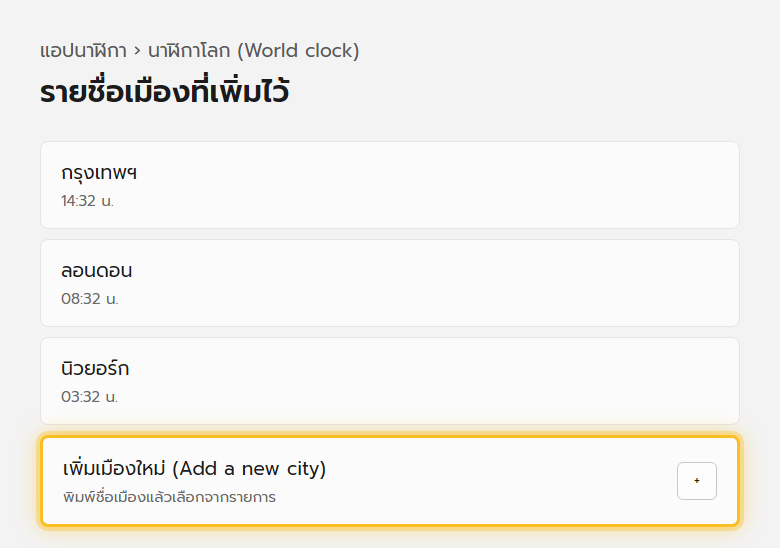
| 1 | เปิดแอป นาฬิกา (Clock) เลือกแท็บ นาฬิกาโลก (World clock) |
| 2 | คลิก เพิ่มเมืองใหม่ (Add a new city) ที่ด้านล่าง |
| 3 | พิมพ์ชื่อเมืองสองสามตัวอักษรแรก แล้วเลือกจากรายการที่เด้งขึ้น |
| 4 | ถ้าหาเมืองที่ต้องการไม่เจอ ลองพิมพ์ชื่อเมืองอื่นในไทม์โซนเดียวกันแทน |
| 5 | กด เพิ่ม (Add) เมืองนั้นจะไปโผล่ในรายการพร้อมเวลาปัจจุบัน |
เทียบเวลาหลายเมืองพร้อมกัน
เพิ่มเมืองไว้หลายเมืองแล้ว ใช้ฟีเจอร์เทียบเวลาได้สะดวกกว่าดูทีละบรรทัด
- กดปุ่ม เปรียบเทียบ (Compare) (ไอคอนนาฬิกาสองอันมีลูกศรคั่น)
- ลากแถบเลื่อนเพื่อเลือกเวลาที่ต้องการเทียบ ระบบจะคำนวณเวลาที่ตรงกันของทุกเมืองที่เพิ่มไว้ให้ทันที
- กดลูกศรย้อนกลับมุมบนซ้ายเพื่อออกจากโหมดเปรียบเทียบ
มีประโยชน์มากเวลาต้องนัดประชุมกับทีมต่างประเทศ ลากดูว่าเวลาไหนที่ทุกฝ่ายสะดวกพร้อมกัน แทนที่จะนั่งบวกลบชั่วโมงเอง
ลบเมืองที่ไม่ใช้แล้ว
คลิกขวา (หรือกดค้างบนมือถือ/แท็บเล็ต) ที่ชื่อเมืองในรายการ แล้วเลือก ลบ (Remove)
ใช้ประโยชน์ยังไงบ้าง
- ทำงานกับทีมหรือลูกค้าต่างประเทศ นัดเวลาประชุมไม่ผิดพลาด
- ติดตามข่าว กีฬา หรือกิจกรรมสดที่จัดขึ้นต่างไทม์โซน
- วางแผนโทรหาญาติหรือเพื่อนที่อยู่ต่างประเทศ ไม่โทรไปตอนดึกเกินไป
- วางแผนก่อนเดินทางไปต่างประเทศ ปรับตัวล่วงหน้ากับเวลาปลายทาง
แก้ปัญหาที่พบบ่อย
| อาการ | วิธีแก้ |
|---|---|
| หาชื่อเมืองที่ต้องการไม่เจอในรายการ | ลองพิมพ์ชื่อเมืองใหญ่ในไทม์โซนเดียวกันแทน เวลาจะตรงกันอยู่ดี |
| เวลาที่แสดงคลาดเคลื่อน | เช็คว่าตั้งวันที่และเวลาของเครื่องถูกต้อง และเปิดปรับเวลาอัตโนมัติไว้ที่การตั้งค่าเวลา |
| ไม่รู้ว่าเมืองไหนใช้ Daylight Saving Time | แอปคำนวณเวลาออมแสงให้อัตโนมัติตามฐานข้อมูลของระบบอยู่แล้ว ไม่ต้องปรับเอง |
| ลบเมืองผิดอัน | เพิ่มกลับเข้าไปใหม่ตามขั้นตอนเดิมได้ทันที ไม่มีผลกระทบอื่น |
อ่านต่อ: แอปนาฬิกาตั้งปลุกและจับเวลา และ ตั้งรูปแบบวันที่และภูมิภาค