ไม่ต้องหยิบมือถือมาตั้งปลุกหรือจับเวลาต้มไข่ Windows 11 มีแอป นาฬิกา (Clock) ติดเครื่องอยู่แล้ว ทำได้ทั้งตั้งปลุก จับเวลาถอยหลัง และจับเวลาเดินหน้า ที่สำคัญคือ ทำงานต่อได้แม้ปิดหน้าต่างแอปหรือล็อกเครื่องไว้
เปิดแอปนาฬิกา
กด Start พิมพ์ นาฬิกา หรือ Clock แล้วเปิดขึ้นมา
ตั้งปลุก (Alarm)
| ขั้นตอน | ทำอะไร |
|---|---|
| 1 | เลือกแท็บ ปลุก (Alarm) กดเครื่องหมาย + |
| 2 | ตั้งเวลา ตั้งชื่อปลุก เลือกวันที่ต้องการให้ซ้ำ (เช่น เฉพาะวันธรรมดา) |
| 3 | เลือกเสียงปลุกและตั้งเวลาเลื่อนปลุก (Snooze) |
| 4 | กดบันทึก |
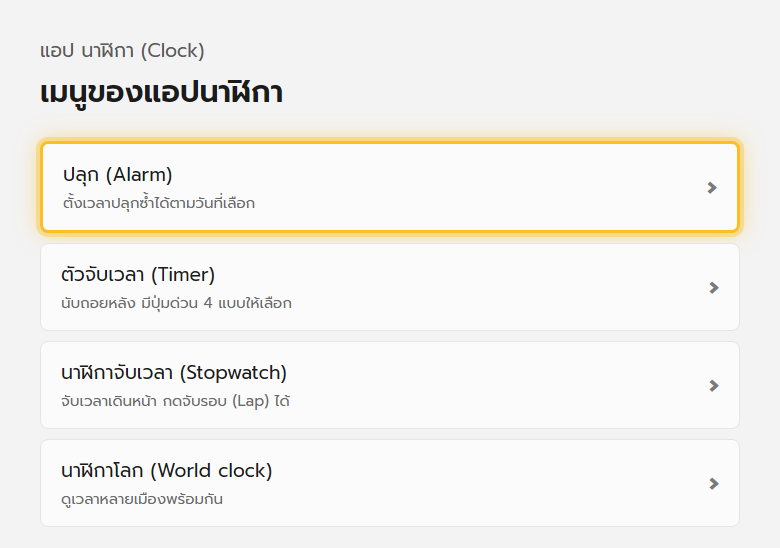
เมื่อปลุกดังขึ้น กด เลื่อนปลุก (Snooze) เพื่อพักไว้สักครู่ หรือ ปิด (Dismiss) เพื่อหยุดทันที
ตัวจับเวลาถอยหลัง (Timer)
- เลือกแท็บ ตัวจับเวลา (Timer)
- มีปุ่มด่วน 4 แบบให้กดใช้ทันที หรือตั้งเวลาเองเป็นชั่วโมง/นาที/วินาที
- ตั้งชื่อจับคู่กับงาน เช่น “ต้มไข่” “พักสายตา” ถ้าตั้งหลายตัวพร้อมกันจะได้แยกออก
- กด เริ่ม (Start) ทำงานเบื้องหลังได้แม้สลับไปทำอย่างอื่น
นาฬิกาจับเวลา (Stopwatch)
- เลือกแท็บ นาฬิกาจับเวลา (Stopwatch) กด เริ่ม (Start)
- กดปุ่มธง รอบ/แยก (Laps/Splits) เพื่อบันทึกเวลาแต่ละช่วงโดยไม่หยุดตัวจับเวลาหลัก
- ใช้จับเวลาออกกำลังกาย หรือจับเวลาทำงานแต่ละขั้นตอน
ทำงานได้แม้ปิดแอปหรือล็อกเครื่อง
จุดเด่นสำคัญคือปลุกและตัวจับเวลาที่ตั้งไว้ ยังทำงานต่อเนื่อง แม้จะปิดหน้าต่างแอปนาฬิกาไปแล้ว หรือแม้แต่ล็อกหน้าจอเครื่องทิ้งไว้ เสียงแจ้งเตือนจะดังตามเวลาที่ตั้งไว้เสมอ ตราบใดที่เครื่องยังไม่ปิดเครื่องจริง
แก้ปัญหาที่พบบ่อย
| อาการ | วิธีแก้ |
|---|---|
| ตั้งปลุกแล้วไม่ดัง | เช็คว่าไม่ได้เปิดโหมด Focus/Do not disturb บังการแจ้งเตือน และลำโพงไม่ได้ปิดเสียง |
| ปลุกไม่ดังตอนเครื่องหลับ (Sleep) | ปลุกทำงานได้เฉพาะตอนเครื่องเปิดอยู่ (ล็อกหน้าจอได้ แต่ต้องไม่เข้าโหมดสลีป/ปิดเครื่อง) |
| ตั้งเวลาซ้ำเฉพาะวันธรรมดาไม่ได้ | ตอนตั้งปลุก เลือกวันที่ต้องการให้ซ้ำในหน้าตั้งค่าปลุกให้ครบ |
| ตัวจับเวลาหายไปหลังปิดแอป | เปิดแอปนาฬิกาใหม่ ตัวจับเวลาที่กำลังทำงานจะยังนับต่อและแสดงผลให้เห็นตามปกติ |
อ่านต่อ: ตั้งนาฬิกาหลายไทม์โซน และ Focus และ Do not disturb ตัดเสียงรบกวน
