เปิด Task Manager แล้วเห็นไอคอน ใบไม้สีเขียวสองแฉก อยู่ข้างชื่อบางโปรเซส นั่นคือสัญลักษณ์ของ Efficiency Mode (โหมดประสิทธิภาพ) ฟีเจอร์ใหม่ใน Windows 11 ที่ช่วยลดการใช้ทรัพยากรของโปรแกรมพื้นหลังที่กินซีพียูเยอะเกินจำเป็น
Efficiency Mode ทำงานอย่างไร
Windows คอยตรวจจับโปรเซสที่ใช้ซีพียูสูงต่อเนื่องแต่ ไม่ใช่โปรแกรมที่กำลังใช้งานอยู่ตรงหน้า แล้วลดลำดับความสำคัญและจำกัดทรัพยากรของมันโดยอัตโนมัติ ผลคือ
- โปรแกรมที่คุณกำลังใช้งานอยู่จริงตอบสนองไวขึ้น เพราะไม่ต้องแย่งทรัพยากรกับโปรเซสพื้นหลัง
- ประหยัดพลังงานมากขึ้น ยืดอายุแบตเตอรี่โน้ตบุ๊ก
- เครื่องโดยรวมลื่นขึ้นตอนเปิดหลายโปรแกรมพร้อมกัน
ดูว่าโปรเซสไหนกำลังใช้ Efficiency Mode
| ขั้นตอน | ทำอะไร |
|---|---|
| 1 | กด Ctrl + Shift + Esc เปิด Task Manager |
| 2 | ไปแท็บ โปรเซส (Processes) |
| 3 | สังเกตไอคอน ใบไม้สีเขียว หน้าชื่อโปรเซสที่กำลังถูกจำกัดทรัพยากรอยู่ |
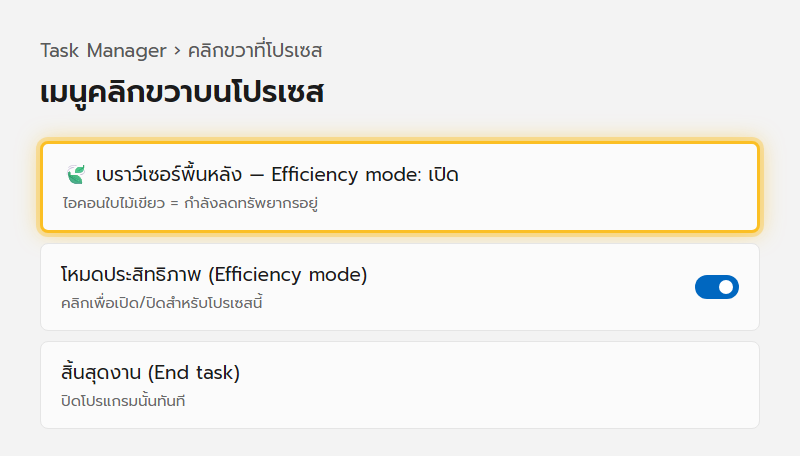
เปิด/ปิดเองรายโปรเซส
| ขั้นตอน | ทำอะไร |
|---|---|
| 1 | คลิกขวาที่ชื่อโปรเซสในแท็บโปรเซส |
| 2 | เลือก โหมดประสิทธิภาพ (Efficiency mode) เพื่อเปิดหรือปิดสำหรับโปรเซสนั้น |
| 3 | ไอคอนใบไม้เขียวจะปรากฏหรือหายไปตามสถานะที่ตั้ง |
ข้อจำกัด: บางกลุ่มโปรเซสของระบบ เช่น File Explorer/Windows Explorer ไม่สามารถเปิด-ปิด Efficiency Mode ได้ทั้งกลุ่ม แต่ปรับแยกได้เฉพาะบางหน้าต่างย่อยที่ขยายรายการออกมาดู
เมื่อไรควรเปิดเองด้วยมือ
- โปรแกรมพื้นหลังที่แอบกินซีพียูสูงต่อเนื่องแต่ยังไม่อยากปิดทิ้งไปเลย
- งานที่ต้องรันหลายโปรแกรมพร้อมกันบนโน้ตบุ๊กแบตใกล้หมด
- โปรแกรมที่ไม่ต้องการความไวสูงสุด เช่น ตัวซิงก์ไฟล์เบื้องหลัง
ไม่ควรเปิด กับโปรแกรมที่กำลังใช้งานอยู่ตรงหน้า เพราะจะทำให้ตัวมันเองตอบสนองช้าลงแทน
แก้ปัญหาที่พบบ่อย
| อาการ | วิธีแก้ |
|---|---|
| เปิด Efficiency Mode แล้วโปรแกรมนั้นช้าลงชัดเจน | ปิดโหมดนี้สำหรับโปรเซสนั้นถ้าเป็นโปรแกรมที่ใช้งานอยู่บ่อย |
| คลิกขวาแล้วไม่มีตัวเลือก Efficiency mode | โปรเซสระบบบางตัวไม่รองรับการปรับแบบนี้ เป็นข้อจำกัดปกติ |
| ไม่แน่ใจว่าเปิดอยู่หรือปิดอยู่ | ดูไอคอนใบไม้เขียวหน้าชื่อโปรเซสในแท็บโปรเซสได้เลย |
| อยากให้ Windows จัดการเองไม่ต้องยุ่ง | ปล่อยไว้ตามค่าเริ่มต้นได้เลย ระบบเปิด/ปิดให้อัตโนมัติตามการใช้งานอยู่แล้ว |
อ่านต่อ: Task Manager ปิดโปรแกรมที่กินเครื่องหนัก และ ปิด Background Apps ที่ไม่จำเป็น
