งานประจำอย่าง “กินยา” “เอาขยะไปทิ้ง” “จ่ายบิลรายเดือน” ถ้าต้องพิมพ์เพิ่มเองใหม่ทุกครั้งคงลืมสักวัน Microsoft To Do ตั้งให้งานพวกนี้ ทำซ้ำอัตโนมัติ ได้ พอติ๊กเสร็จ ระบบจะสร้างงานเดิมขึ้นใหม่ให้เองในรอบถัดไป
ตั้งงานให้ทำซ้ำ
| ขั้นตอน | ทำอะไร |
|---|---|
| 1 | คลิกเปิดงานที่ต้องการ (งานใหม่หรืองานที่มีอยู่แล้วก็ได้) |
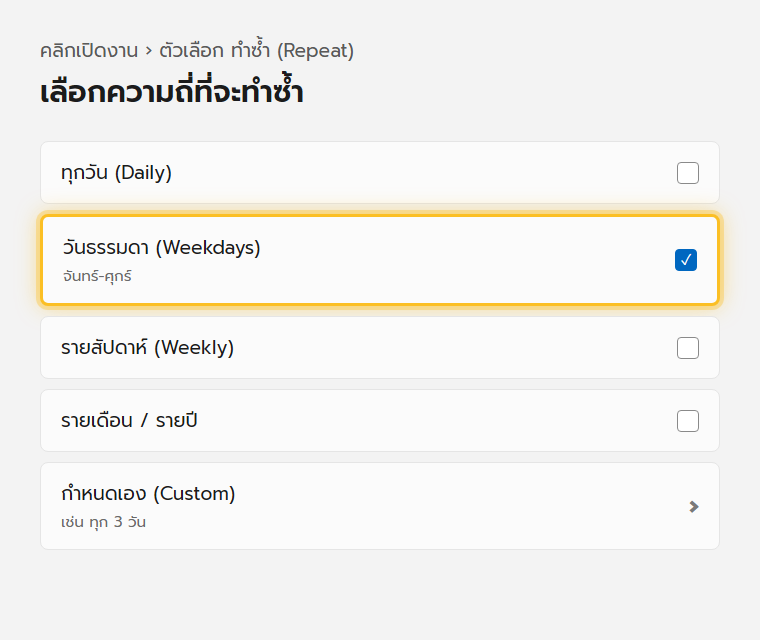
| 2 | คลิกตัวเลือก ทำซ้ำ (Repeat) |
| 3 | เลือกความถี่: ทุกวัน, วันธรรมดา (จันทร์-ศุกร์), รายสัปดาห์, รายเดือน, รายปี หรือ กำหนดเอง เช่น ทุก 3 วัน ทุกวันจันทร์กับพฤหัส |
| 4 | ปิดหน้ารายละเอียด งานจะถูกตั้งให้ทำซ้ำตามที่เลือก |
เกิดอะไรขึ้นเมื่อติ๊กงานที่ทำซ้ำเสร็จ
พอกดติ๊กว่าเสร็จแล้ว งานนั้นจะหายไปจากมุมมองปัจจุบัน แต่ระบบจะ สร้างงานใหม่ที่มีชื่อเดิม ขึ้นมาโดยอัตโนมัติ พร้อมเลื่อนวันครบกำหนดไปเป็นรอบถัดไปให้เอง ไม่ต้องพิมพ์งานใหม่ทุกครั้ง
ทางลัด: พิมพ์เป็นภาษาธรรมดาให้ระบบตั้งวันให้เอง
ตอนพิมพ์ชื่องานใหม่ ลองพิมพ์รวมคำบอกเวลาไปด้วยเลย เช่น
- “ประชุมทีม ทุกวันจันทร์”
- “กินยา ทุกวัน 20:00”
- “จ่ายค่าเช่า ทุกเดือน”
To Do จะพยายามจับคำเหล่านี้แล้วตั้งวันครบกำหนดและความถี่ทำซ้ำให้อัตโนมัติ ไม่ต้องเปิดเมนูทำซ้ำเอง (ตรวจดูอีกทีในรายละเอียดงานว่าตั้งถูกตามที่ตั้งใจ)
ใช้กับ My Day ให้เป็นกิจวัตร
งานที่ตั้งให้ทำซ้ำทุกวัน ระบบจะเสนอให้เพิ่มเข้า My Day อัตโนมัติทุกครั้งที่เปิดแอปตอนเช้า ช่วยสร้างนิสัยทำสิ่งเดิมซ้ำๆ ให้ติดเป็นกิจวัตรได้ง่ายขึ้น อ่านเพิ่มที่ ฟีเจอร์ My Day วางแผนรายวัน
แก้ปัญหาที่พบบ่อย
| อาการ | วิธีแก้ |
|---|---|
| ติ๊กเสร็จแล้วงานหายไปเลย ไม่สร้างรอบใหม่ | เช็คว่าตั้งค่าทำซ้ำไว้จริง ไม่ใช่แค่ตั้งวันครบกำหนดเฉยๆ โดยไม่ได้เลือก Repeat |
| พิมพ์ภาษาธรรมดาแล้วระบบไม่จับวันให้ | ลองใช้คำที่ชัดเจนขึ้น เช่น “ทุกวัน” “ทุกสัปดาห์” แทนคำกำกวม หรือตั้งเองผ่านเมนู Repeat |
| อยากหยุดทำซ้ำ | เปิดงานนั้น เข้าไปที่ Repeat แล้วเลือกไม่ทำซ้ำ หรือลบงานทิ้ง |
| อยากเปลี่ยนความถี่ทำซ้ำ | เปิดงาน แก้ค่าที่ Repeat ใหม่ จะมีผลกับรอบถัดไป |
อ่านต่อ: เริ่มต้นใช้งาน Microsoft To Do และ แตกงานย่อยในหนึ่งงาน
