งานบางอย่างไม่ได้จบในคลิกเดียว เช่น “จัดประชุมทีม” จริงๆ แล้วมีหลายขั้นตอนย่อยซ่อนอยู่ ทั้งจองห้อง ส่งวาระ เตรียมสไลด์ Microsoft To Do มีฟีเจอร์ Steps (ขั้นตอน) ให้แตกงานใหญ่เป็นชิ้นย่อยที่ติ๊กทีละอันได้ โดยยังนับเป็นงานเดียวในลิสต์หลัก
เพิ่มขั้นตอนย่อยในงาน
| ขั้นตอน | ทำอะไร |
|---|---|
| 1 | คลิกงานในลิสต์เพื่อเปิดหน้ารายละเอียด |
| 2 | คลิก + เพิ่มขั้นตอน (+ Add step) |
| 3 | พิมพ์ชื่อขั้นตอนย่อย กด Enter เพื่อบันทึกและเปิดช่องใหม่ให้พิมพ์ต่อ |
| 4 | ทำซ้ำจนครบทุกขั้นตอนที่ต้องทำ |
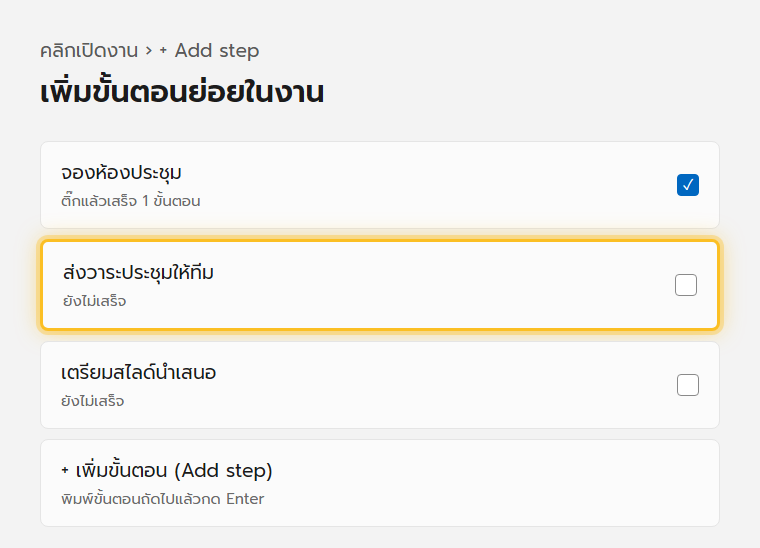
ติ๊กและดูความคืบหน้า
แต่ละขั้นตอนมีวงกลมให้ติ๊กแยกทีละอันเหมือนงานปกติ เมื่อกลับไปดูที่ลิสต์หลัก งานที่มีขั้นตอนย่อยจะโชว์ตัวเลขความคืบหน้ากำกับไว้ เช่น “1/3” บอกว่าทำไปแล้วกี่ขั้นตอนจากทั้งหมด ทำให้กวาดตาดูภาพรวมได้เร็วโดยไม่ต้องเปิดเข้าไปดูทีละงาน
Steps ต่างจากการแยกเป็นงานใหม่หลายงานอย่างไร
| เรื่อง | ใช้ Steps ในงานเดียว | แยกเป็นหลายงาน |
|---|---|---|
| นับใน My Day | นับเป็นงานเดียว | นับหลายงานแยกกัน เปลืองโควตางานต่อวัน |
| ความสัมพันธ์ของงาน | เห็นชัดว่าเป็นส่วนหนึ่งของงานใหญ่เดียวกัน | ต้องตั้งชื่อให้จำได้เองว่าเกี่ยวกัน |
| เหมาะกับ | ขั้นตอนย่อยที่ต้องทำให้ครบเพื่องานใหญ่จะเสร็จ | งานที่เป็นอิสระจากกันจริงๆ |
ตัวอย่างการใช้งานจริง
- เตรียมเดินทาง: จองตั๋ว → จองที่พัก → แพ็กกระเป๋า → เช็คสภาพอากาศ
- จ่ายบิลประจำเดือน: ค่าไฟ → ค่าน้ำ → ค่าเน็ต → ค่าบัตรเครดิต
- ทำความสะอาดบ้านใหญ่: ห้องนอน → ห้องครัว → ห้องน้ำ → ระเบียง
แก้ปัญหาที่พบบ่อย
| อาการ | วิธีแก้ |
|---|---|
| หาปุ่มเพิ่มขั้นตอนไม่เจอ | ต้องคลิกเปิดงานเข้าไปที่หน้ารายละเอียดก่อน ปุ่มไม่ได้อยู่ในมุมมองลิสต์หลัก |
| ติ๊กขั้นตอนย่อยครบแล้วแต่ตัวงานหลักไม่ปิดให้อัตโนมัติ | เป็นการทำงานปกติ ต้องติ๊กงานหลักปิดเองอีกทีเมื่อพร้อม |
| อยากเปลี่ยนลำดับขั้นตอน | ลากขั้นตอนในรายการให้เรียงลำดับใหม่ตามต้องการ |
| อยากลบขั้นตอนที่เพิ่มผิด | เลื่อนเมาส์ไปชี้ขั้นตอนนั้น จะมีปุ่มลบโผล่ขึ้นมาให้กด |
อ่านต่อ: ตั้งงานที่ทำซ้ำ และ ลิสต์อัจฉริยะ (สำคัญ/วางแผนไว้/มอบหมายให้ฉัน)
