มีงานบันทึกไว้เป็นสิบเป็นร้อยรายการในหลายลิสต์ แต่ทุกวันจริง ๆ ทำได้แค่ไม่กี่อย่าง My Day คือคำตอบของ Microsoft To Do สำหรับปัญหานี้ มันเป็นลิสต์พิเศษที่ รีเซ็ตว่างใหม่ทุกคืน ให้คุณเลือกเฉพาะงานที่จะโฟกัสในวันนั้นจริง ๆ ไม่ปนกับงานอื่นที่ยังไม่ถึงเวลา
My Day ทำงานอย่างไร
- ทุกเช้า ลิสต์ My Day จะว่างเปล่า เป็นหน้ากระดาษใหม่
- คุณเลือกเติมงานที่จะทำวันนี้เข้าไปเอง จากลิสต์ไหนก็ได้
- งานที่ใส่ใน My Day แล้วยังทำไม่เสร็จตอนสิ้นวัน จะไม่หายไปไหน แต่ถูกเก็บกลับเข้าลิสต์เดิม และจะโผล่เป็น “คำแนะนำ” ให้เลือกใส่ My Day อีกครั้งในวันถัดไป
เพิ่มงานเข้า My Day
| วิธี | ทำอะไร |
|---|---|
| พิมพ์ตรง | คลิก My Day แล้วพิมพ์งานใหม่ในช่องเพิ่มงานตามปกติ |
| ดึงจากลิสต์อื่น | เปิดลิสต์อื่น คลิกขวางาน (หรือไอคอนดวงอาทิตย์) เลือก “เพิ่มไปยัง My Day” |
| ใช้คำแนะนำ | คลิกไอคอน คำแนะนำ (Suggestions) มุมบนขวาของ My Day |
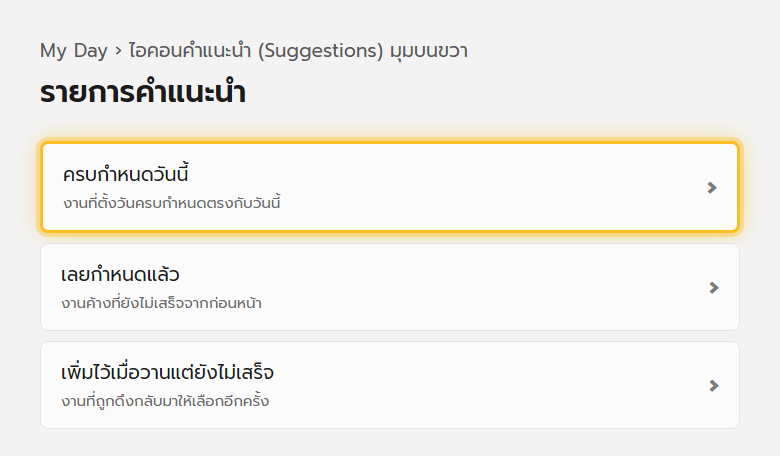
คำแนะนำ (Suggestions) ดึงงานอะไรมาให้บ้าง
| หมวด | ความหมาย |
|---|---|
| ครบกำหนดวันนี้ | งานที่ตั้งวันครบกำหนดตรงกับวันนี้พอดี |
| เลยกำหนดแล้ว | งานที่ตั้งวันไว้แต่ผ่านมาแล้วยังไม่เสร็จ |
| เพิ่มไว้เมื่อวานแต่ยังไม่เสร็จ | งานที่เคยเลือกใส่ My Day เมื่อวานแต่ทำไม่ทัน |
| งานที่น่าจะเริ่มทำได้ | งานอื่นที่ระบบเห็นว่าเกี่ยวข้องหรือถึงเวลาแล้ว |
คลิกงานในรายการคำแนะนำเพื่อดึงเข้า My Day ทันที ไม่ต้องไปตามหาทีละลิสต์เอง
ตั้งงานประจำให้เตือนใส่ My Day อัตโนมัติ
ถ้าตั้งให้งานใดงานหนึ่ง ทำซ้ำทุกวัน (Repeat daily) ระบบจะเสนอให้เพิ่มงานนั้นเข้า My Day ทุกครั้งที่เปิดแอปตอนเช้าโดยอัตโนมัติ เหมาะกับงานที่เป็นกิจวัตร เช่น “กินยา” “ออกกำลังกาย”
เคล็ดลับใช้ My Day ให้ได้ผล
- อย่าใส่งานเยอะเกินไปในหนึ่งวัน เลือกเฉพาะที่ทำได้จริง 3-5 อย่างสำคัญก่อน
- เปิดดู My Day ตอนเช้าเป็นกิจวัตรแรกของวัน ก่อนเปิดอีเมลหรือโซเชียล
- ปล่อยให้งานที่ไม่เสร็จเก็บกลับเข้าลิสต์เอง ไม่ต้องกังวลว่าจะหาย
แก้ปัญหาที่พบบ่อย
| อาการ | วิธีแก้ |
|---|---|
| My Day ไม่รีเซ็ตตอนเที่ยงคืน | เวลารีเซ็ตอิงตามเขตเวลาของอุปกรณ์ เช็คว่าตั้งเขตเวลาถูกต้อง |
| ไม่เห็นไอคอนคำแนะนำ | อัปเดตแอป To Do ให้เป็นเวอร์ชันล่าสุด ไอคอนอยู่มุมบนขวาของหน้า My Day |
| งานหายไปจาก My Day | ไม่ได้หาย แค่ถูกเก็บกลับลิสต์เดิมเมื่อ My Day รีเซ็ต ไปหาที่ลิสต์ต้นทาง |
| อยากปิดคำแนะนำงานซ้ำทุกวัน | เข้าไปแก้ที่ตัวงานนั้น เปลี่ยนหรือลบการตั้งค่าทำซ้ำ |
อ่านต่อ: เริ่มต้นใช้งาน Microsoft To Do และ ตั้งงานที่ทำซ้ำ
