ตอนตั้งค่า Windows 11 ครั้งแรก หรือตอนเพิ่มผู้ใช้ใหม่ เครื่องจะถามว่าจะล็อกอินด้วย บัญชี Microsoft (อีเมล @outlook.com, @hotmail.com หรืออีเมลอื่นที่ผูกไว้) หรือ บัญชีในเครื่อง (Local account) ที่เป็นแค่ชื่อผู้ใช้บนพีซีเครื่องนี้ สองแบบนี้ต่างกันมากในเรื่องการใช้งานประจำวัน บทความนี้เทียบให้เห็นภาพ แล้วบอกวิธีสลับ
ต่างกันตรงไหน
| เรื่อง | บัญชี Microsoft | บัญชีในเครื่อง |
|---|---|---|
| ซิงก์การตั้งค่า/ธีม/รหัสผ่านที่บันทึกในเบราว์เซอร์ | ได้ ข้ามเครื่องที่ล็อกอินบัญชีเดียวกัน | ไม่ได้ อยู่แค่เครื่องนี้ |
| สำรองกุญแจ BitLocker อัตโนมัติ | เก็บไว้ในบัญชีออนไลน์ กู้ได้ตลอด | ต้องจดกุญแจเก็บเอง ถ้าหายคือเปิดไดรฟ์ไม่ได้ |
| ลืมรหัสผ่านล็อกอิน | รีเซ็ตออนไลน์ผ่านอีเมล/เบอร์สำรอง | ต้องมีดิสก์รีเซ็ตรหัส หรือตอบคำถามกันลืม ไม่งั้นเสียข้อมูล |
| Microsoft Store, Game Pass, การซื้อแอป | ใช้ได้เต็มที่ | ต้องล็อกอินบัญชีในแอป Store แยกอยู่ดี |
| ค้นหาอุปกรณ์ (Find My Device) | ใช้ได้ | ใช้ไม่ได้ |
| OneDrive / Windows Hello / Passkey ในเครื่อง | ผูกกับบัญชีให้เลย | ต้องตั้ง/ล็อกอินเพิ่มทีหลัง บางฟีเจอร์ใช้ไม่ได้ |
| ความเป็นส่วนตัว / ทำงานออฟไลน์ | มีการสื่อสารกับเซิร์ฟเวอร์ Microsoft | เป็นส่วนตัวกว่า ทำงานออฟไลน์ล้วนได้ |
| เหมาะกับ | เครื่องส่วนตัว ใช้หลายเครื่อง อยากได้ความสะดวกและกู้คืนง่าย | เครื่องที่ใช้ร่วมกัน เครื่องทดสอบ หรือคนที่เน้นความเป็นส่วนตัว |
สลับจากบัญชี Microsoft เป็นบัญชีในเครื่อง
| ขั้นตอน | ทำอะไร |
|---|---|
| 1 | กด Windows + I → บัญชี → ข้อมูลของคุณ (Your info) |
| 2 | คลิก ลงชื่อเข้าใช้ด้วยบัญชีในเครื่องแทน |
| 3 | ยืนยันด้วย PIN หรือรหัสผ่านปัจจุบัน |
| 4 | ตั้งชื่อผู้ใช้ รหัสผ่าน และคำถามกันลืม 3 ข้อ |
| 5 | กด ลงชื่อออกและเสร็จสิ้น แล้วล็อกอินกลับด้วยบัญชีในเครื่องใหม่ |
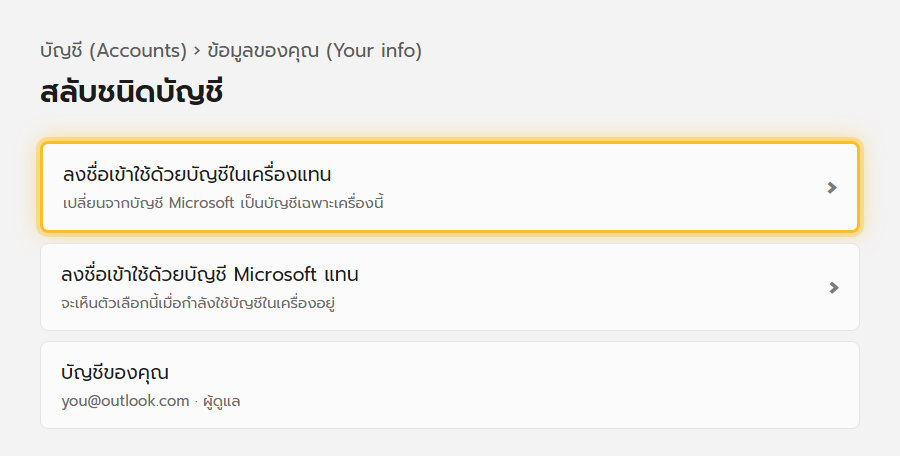
สลับจากบัญชีในเครื่องเป็นบัญชี Microsoft
- หน้าเดียวกัน คลิก ลงชื่อเข้าใช้ด้วยบัญชี Microsoft แทน
- ใส่อีเมลและรหัสผ่านบัญชี Microsoft ยืนยันตัวตนสองชั้นถ้าเปิดไว้
- ตั้ง PIN สำหรับเครื่องนี้
- การตั้งค่าและ OneDrive จะเริ่มซิงก์ให้
ข้อควรรู้
- การสลับชนิดบัญชี ไม่ลบไฟล์ในโฟลเดอร์ผู้ใช้ (Desktop, Documents, Downloads) ยังอยู่ครบ
- แต่ข้อมูลที่ผูกกับบัญชีออนไลน์ เช่น รหัสผ่านที่ซิงก์ไว้ อาจต้องตั้งใหม่
- Windows 11 Home ตอนติดตั้งใหม่จะบังคับบัญชี Microsoft ค่อนข้างมาก แต่สลับเป็นบัญชีในเครื่องทีหลังได้เสมอตามขั้นตอนข้างบน
- ถ้าใช้ Microsoft 365 หรือ OneDrive เป็นหลัก บัญชี Microsoft สะดวกกว่ามาก
- ไม่ว่าจะแบบไหน ควรตั้ง PIN หรือ Windows Hello เป็นวิธีปลดล็อกหลัก
แก้ปัญหาที่พบบ่อย
| อาการ | วิธีแก้ |
|---|---|
| ไม่เห็นลิงก์ “ลงชื่อเข้าใช้ด้วยบัญชีในเครื่องแทน” | เครื่องผูกกับที่ทำงาน/โรงเรียน ต้องถอดบัญชีนั้นก่อนที่ บัญชี → เข้าถึงที่ทำงานหรือโรงเรียน |
| สลับแล้วเปิดแอปที่ซื้อจาก Store ไม่ได้ | เปิด Store ล็อกอินบัญชี Microsoft ในแอป Store โดยไม่ต้องเปลี่ยนบัญชีล็อกอิน Windows |
| OneDrive หยุดซิงก์หลังเปลี่ยนเป็นบัญชีในเครื่อง | เปิดแอป OneDrive แล้วล็อกอินบัญชี Microsoft แยกต่างหาก |
| ลืมรหัสบัญชีในเครื่อง | ตอบคำถามกันลืมที่หน้าล็อกอิน ถ้าไม่ได้ตั้งไว้ อาจต้องรีเซ็ตเครื่องและเสียข้อมูล |
อ่านต่อ: ซิงก์คลิปบอร์ดข้ามเครื่อง และ Microsoft 365 ติดตั้งได้กี่เครื่อง
